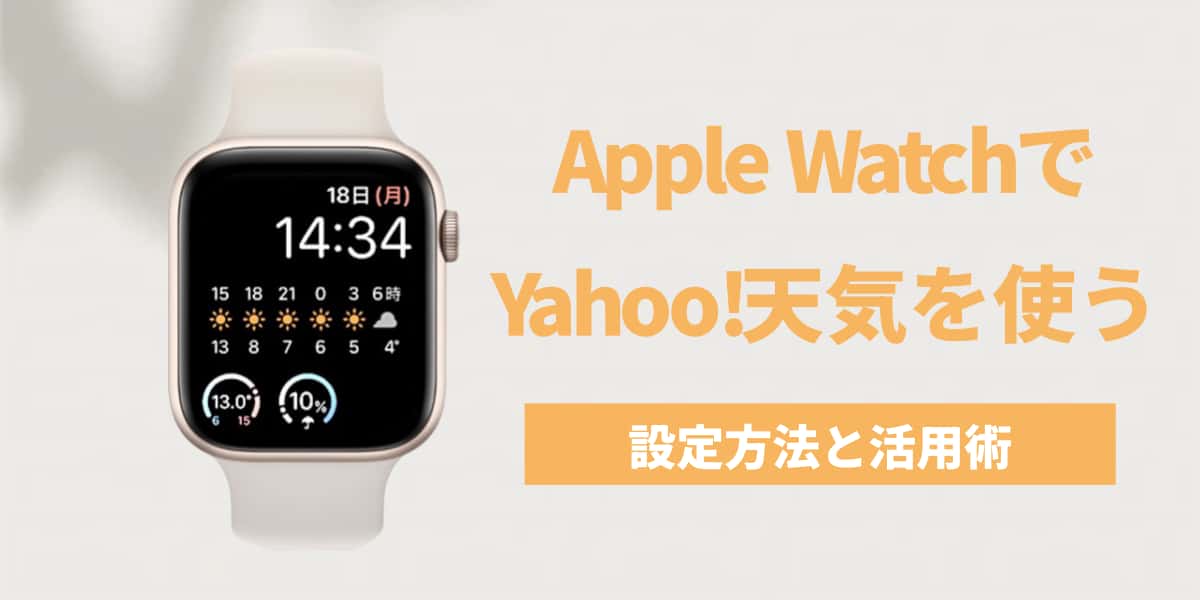
この記事を読めばわかること
- Yahoo!天気をApple Watchに設定する方法がわかる!
- 文字盤に気温や降水確率を表示するコツがつかめる!
- 雨雲レーダーをApple Watchで見る方法がわかる!
- 天気の変化を腕元でスマートに確認する使い方が身につく!
Apple Watchを手に入れると、まず気になるのが天気アプリです。朝の支度や外出前に、腕を上げるだけで天気をチェックできるのは想像以上に便利ですよね。
ただ、実際に使ってみるとApple Watchの純正「天気」アプリはシンプルで便利な反面、降水確率や雨雲レーダーを詳しく見たいときには少し物足りないと感じることがあります。
そんなときに活躍するのがYahoo!天気です。日本の気候に合わせた詳しい予報や、見やすい画面表示で日常生活をサポートしてくれます。さらに1時間ごとの天気や雨雲の動きまでApple Watchで確認できるので、突然の天候の変化にも安心です。コンプリケーションにも対応しており、腕を上げるだけで最新の天気をチェックできます。これからApple Watchを使い始める方でも、シンプルな設定で快適に天気情報を活用できます。
Yahoo!天気をApple Watchで使う準備
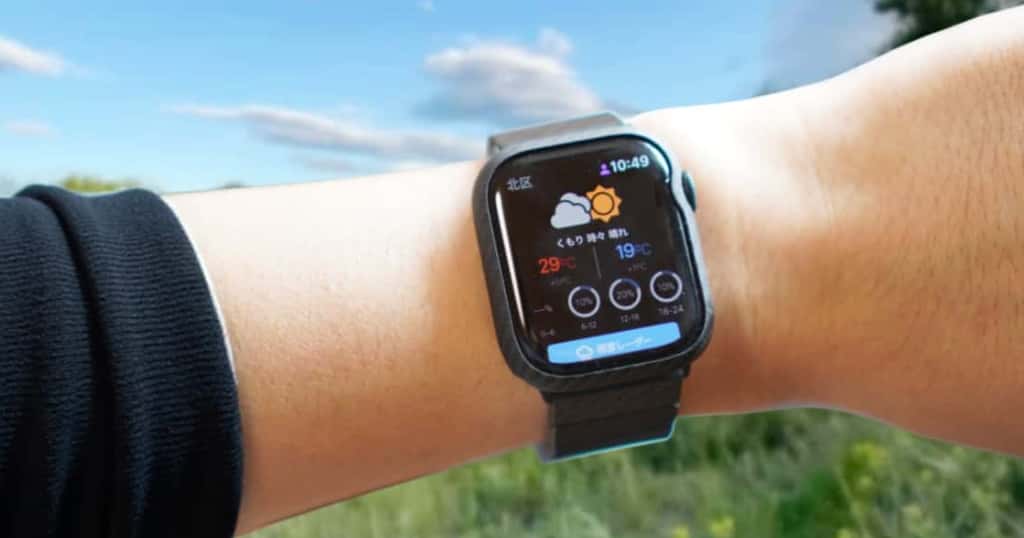
Apple WatchでYahoo!天気を快適に使うためには、アプリの特徴を理解し、正しい手順でインストールして初期設定を整えることが大切です。ここでは、基本となる準備から順に解説します。
アプリの特徴と使うメリット
Yahoo!天気は、天気を確認するだけでなく、日々の行動に合わせて情報を受け取れるのが魅力です。Apple Watchに対応しており、天気の変化をいつでも自然にチェックできます。
- 1時間ごとの予報がわかる:出勤時間や帰宅前など、短い時間の変化を把握しやすく、外出タイミングを判断するのに便利です。
- 雨雲レーダーの精度が高い:最大15時間先までの動きを表示し、突然の雨にも余裕をもって備えられます。
- 通知機能でリアルタイムに対応:雨や警報などをApple Watchで受け取れるため、スマートフォンを見なくても状況を把握できます。
- コンプリケーションに対応:気温や降水確率を文字盤に表示すれば、腕を上げるだけで最新の天気を確認できます。
- シンプルで見やすいデザイン:アイコンや数値が整理され、短時間でも必要な情報をすぐ理解できます。
Yahoo!天気をApple Watchと組み合わせることで、朝の支度や移動中、外出先でも天気を自然にチェックできます。変化の多い気候の中でも、安心して一日を過ごせる心強いパートナーです。
iPhoneとApple Watchへのインストール方法
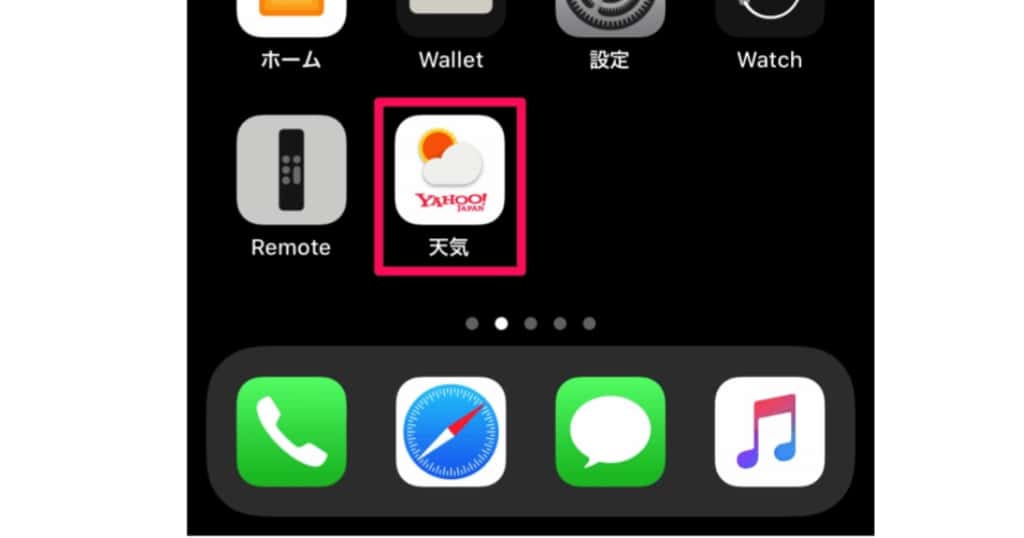
Apple WatchでYahoo!天気を使うには、まずiPhoneにアプリをインストールしておく必要があります。操作は難しくなく、順番に進めていけば迷うことなく完了できます。
- iPhoneで「App Store」を開く
- 検索欄に「Yahoo!天気」と入力する
- 表示された公式アプリを「入手」してダウンロードする
- 必要に応じてFace IDまたはTouch IDで認証する
- ダウンロードが終わったら「Watch」アプリを開く
- 「マイウォッチ」タブを下にスクロールして「利用可能なアプリ」を探す
- Yahoo!天気を選び、「インストール」をタップする
- Apple Watchのアプリ一覧にYahoo!天気のアイコンが表示されているか確認する
これでインストールが完了です。Apple Watchのアプリ一覧にアイコンが表示されていれば、設定は正しく反映されています。
もし同期がうまくいかない場合は、iPhoneとApple Watchを一度再起動してみてください。通信が安定していないときや、古いバージョンのwatchOSを使っている場合は反映に時間がかかることもあります。
インストールが終わったら、次は初回設定を整えておくと便利です。通知や位置情報の許可などをあらかじめ設定しておくことで、Yahoo!天気をApple Watchでスムーズに使い始められます。
初回設定でやっておくこと
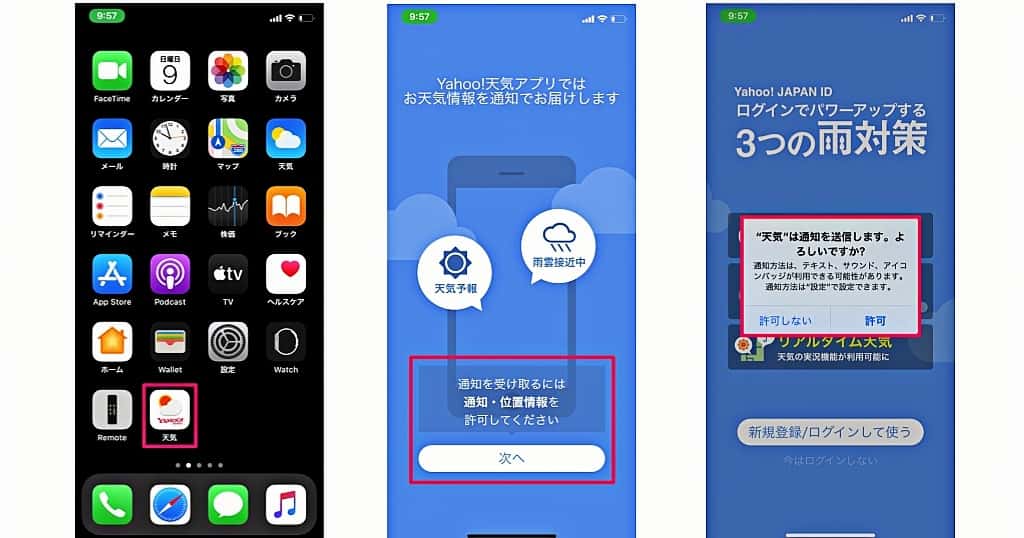
Yahoo!天気を最初に開くと、通知や位置情報の許可、地域登録などの設定画面が順番に表示されます。ここでの設定内容は、Apple Watchに天気情報を正しく反映させるためにも大切なポイントです。
以下では、各画面の意味と設定のコツを紹介します。操作の流れを理解しておくと、次回以降もスムーズに使いこなせます。
① 通知の許可設定
最初に表示されるのが通知の許可画面です。「天気は通知を送信します。よろしいですか?」と表示されたら「許可」を選びましょう。雨雲や警報の情報をApple Watchにも通知できるようになります。
② 位置情報の許可設定
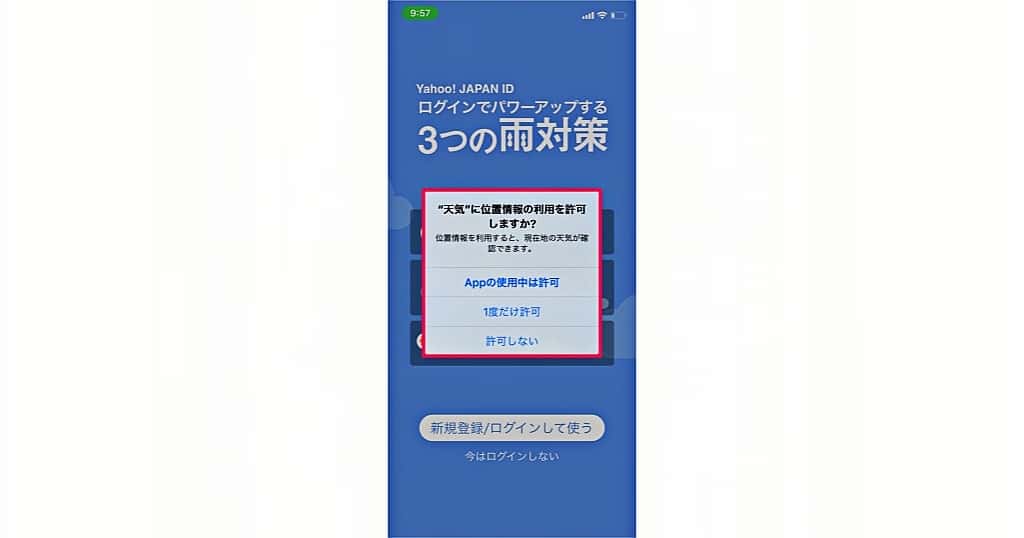
続いて「位置情報の利用を許可しますか?」と表示されます。ここでは「Appの使用中のみ許可」または「常に許可」を選ぶのがおすすめです。現在地の天気を自動で取得でき、出先でも正確な情報が表示されます。
③ Yahoo! JAPAN IDでログイン

IDでログインしておくと、最大15時間先までの雨雲予測やリアルタイム通知が利用可能になります。ログイン済みの状態はApple Watchにも同期されるため、設定を共有できて便利です。
ヒント: IDを持っていない場合は「Yahoo! JAPAN IDを新規取得」を選択します。数分で登録でき、他のYahoo!サービスとも共通で使えます。
④ 地域を登録する
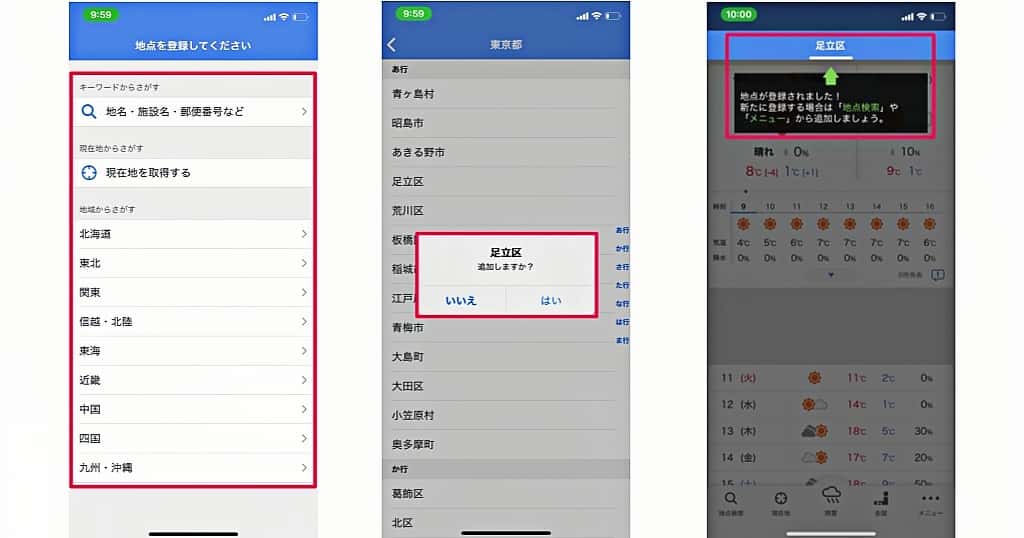
ログイン後に表示される「地点登録」では、天気を確認したいエリアを登録します。自宅・職場・旅行先など複数登録でき、Apple Watchではプライマリ地点(メイン地域)の情報が自動で表示されます。
「キーワード」「現在地」「地域」から検索方法を選び、地域を選択したら「はい」をタップして登録を完了します。
⑤ 雨雲レーダーの確認
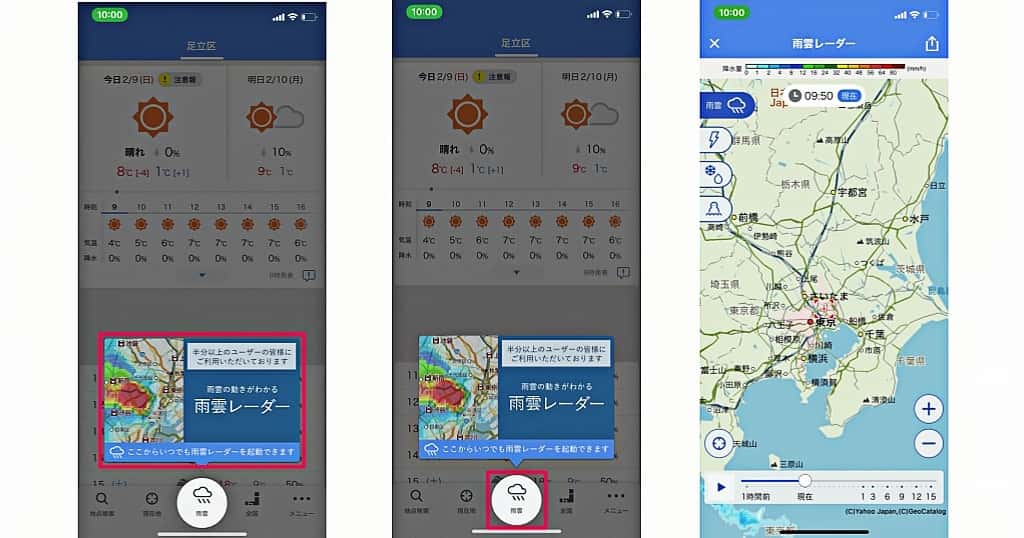
下部メニューの「雨雲」をタップすると、地図上で雨雲の動きをリアルタイムで確認できます。スライダーを動かすと時間ごとの変化を再生でき、Apple Watchの通知と組み合わせることで、外出のタイミングを判断しやすくなります。
⑥ 設定完了後のチェック
すべての設定が終わったら、Apple Watchの「Yahoo!天気」アイコンを確認しましょう。情報が正しく反映されていれば初期設定は完了です。通知が届かない場合は、iPhoneの「設定」→「通知」からYahoo!天気の権限を再確認してみてください。
初期設定を一度済ませておくと、以降のアップデートやWatch連携もスムーズです。特に通知と位置情報は、Apple Watchで天気を正確に受け取るために欠かせません。
Apple WatchでYahoo!天気を設定する方法
Apple WatchとiPhoneを連携させると、Yahoo!天気の情報を腕元で直接チェックできるようになります。ここからは、同期の確認、表示地域の登録、1時間ごとの天気の見かたまで、実際の使い方を順に紹介します。
設定後は、天気アプリを開かなくても気温や降水確率がすぐにわかり、外出のタイミングを判断しやすくなります。Apple Watchでの使い方を覚えておくと、日々の天気チェックがもっと手軽になります。
Apple WatchとiPhoneの同期設定手順
Apple WatchでYahoo!天気を使うには、まずiPhoneと正しく同期されているかを確認します。インストールしたアプリがApple Watchに反映されていない場合も、この手順をチェックするとすぐに解決できます。
- iPhoneで「Watch」アプリを開く
- 画面下部の「マイウォッチ」タブを選択する
- 下にスクロールして「利用可能なアプリ」を表示する
- 一覧から「Yahoo!天気」を探し、「インストール」をタップする
- 完了後、Apple Watchのアプリ一覧にYahoo!天気のアイコンが追加されているか確認する
同期がうまくいかない場合は、iPhoneとApple WatchのBluetooth接続を一度オフにしてから再度オンにするか、両方を再起動してみてください。それでも表示されないときは、App Storeで最新版のYahoo!天気がインストールされているか確認すると安心です。
正しく同期されると、Apple Watchからすぐに天気を確認できるようになります。次は、表示する地域を登録して自分のエリアの天気を見られるように設定していきます。
天気情報表示地点の登録と変更方法
Yahoo!天気では、どの地域の情報をApple Watchに表示するかを自由に設定できます。まずは、いつも確認したいエリアを登録しておくと便利です。通勤・通学エリアや旅行先など、生活に合わせた設定ができます。
- iPhoneで「Yahoo!天気」アプリを開く
- 画面右下の「メニュー」をタップする
- 「アプリの設定」→「Apple Watch設定」を選択する
- 「表示地点を登録」または「現在地を使用する」を選ぶ
- 検索バーに地名を入力して登録する(現在地を使うことも可能)
自宅と職場のように複数の地域を登録しておくと、天気の切り替えがスムーズです。プライマリ地点に設定したエリアがApple Watchに自動で反映されるため、確認したい地域をその都度選ぶ必要はありません。
もし地域を変更してもApple Watch側に反映されない場合は、アプリを一度閉じて再起動すると更新されます。出張や旅行先など、環境が変わるときにも柔軟に対応できる設定です。
1時間ごとの天気を確認する方法
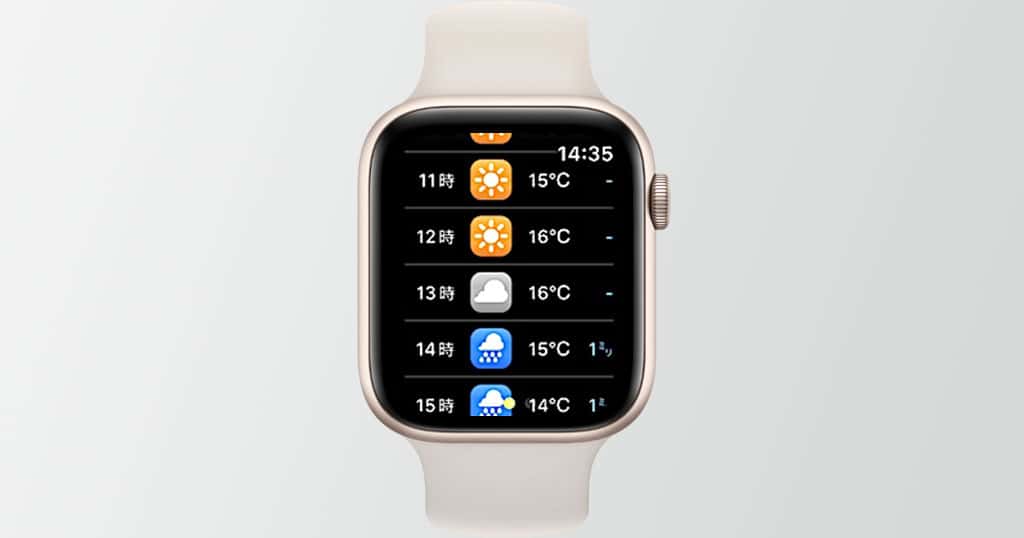
短い時間で天気が変わりやすい日には、1時間ごとの予報がとても便利です。Apple WatchのYahoo!天気アプリでは、気温や降水確率などを時間単位でチェックでき、ちょっとした外出のタイミングを考えるときにも役立ちます。
- Apple Watchのアプリ一覧から「Yahoo!天気」を開く
- 登録してある地域の天気が表示されたら、画面を上下にスワイプする
- 1時間ごとの気温・降水確率・天気アイコンを確認する
- 気になる時間帯をタップすると、詳細情報を表示できる
画面下部にある「雨雲レーダー」アイコンをタップすると、雨雲の動きがリアルタイムで見られます。「これから30分後に雨が止みそう」「夕方に強く降りそう」など、出発のタイミングを判断する目安になります。
Apple Watchで1時間ごとの天気を見られるようにしておくと、急な天候の変化にも落ち着いて対応できます。特に季節の変わり目や屋外で過ごす日には、こまめな確認が安心につながります。
Yahoo!天気を見やすくする文字盤の工夫
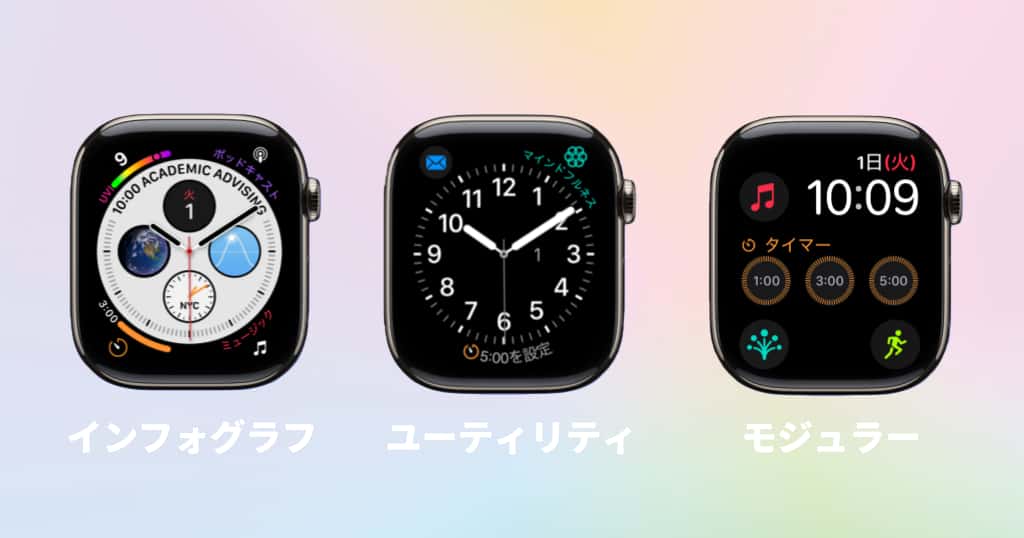
Apple Watchでは、文字盤のデザインや配置を変えることで、天気の見え方を自分らしく調整できます。Yahoo!天気を取り入れると、気温や降水確率などの情報が自然に視界に入り、時間の流れとともに空模様の変化を感じやすくなります。
コンプリケーションの配置や文字盤の種類を工夫するだけで、腕元での情報の見え方がぐっと変わります。ここからは、より見やすく、快適にYahoo!天気を活用するための設定のポイントを紹介します。
Yahoo!天気が見やすい文字盤の選び方
Apple Watchでは、文字盤の種類によって天気の見え方が変わります。Yahoo!天気を設定する際は、表示のバランスや見やすさを考えて選ぶのがおすすめです。
| 文字盤 | 特徴 | おすすめ | 注意点 |
|---|---|---|---|
| インフォグラフ | 最大8枠 | 一目で多情報 | 情報過多で視認性 |
| モジュラー | 中央に大表示 | 移動中・見やすさ重視 | 項目数は少なめ |
| ユーティリティ | シンプル | 仕事・フォーマル | 細かい情報に不向き |
使うシーンに合わせて文字盤を切り替えると便利です。情報をまとめたい日はインフォグラフ、見やすさを重視する日はモジュラー、シンプルに使いたい日はユーティリティが向いています。
表示されないときの確認ポイント
- 別の文字盤に切り替え、「Yahoo!天気」が一覧にあるか確認
- iPhoneの「Watch」アプリで再設定
-
アプリとwatchOSを最新に更新
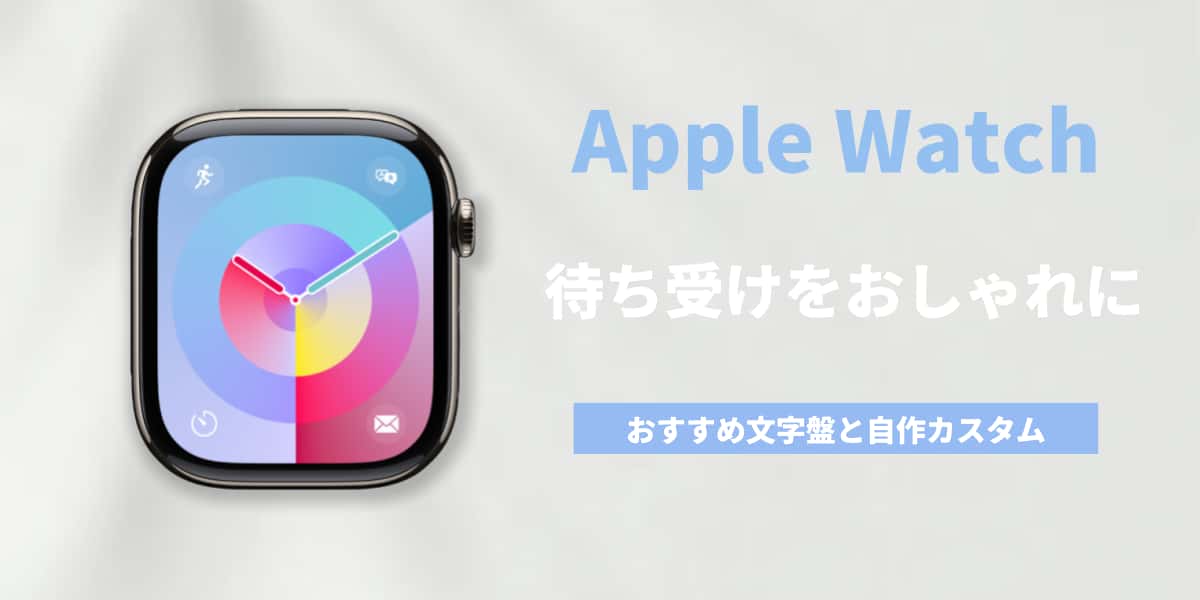
Apple Watchの文字盤デザインをもっと楽しみたい方は、下の記事もチェックしてみてください。おしゃれにカスタマイズするコツを紹介しています。
コンプリケーションを追加してYahoo!天気を活用する
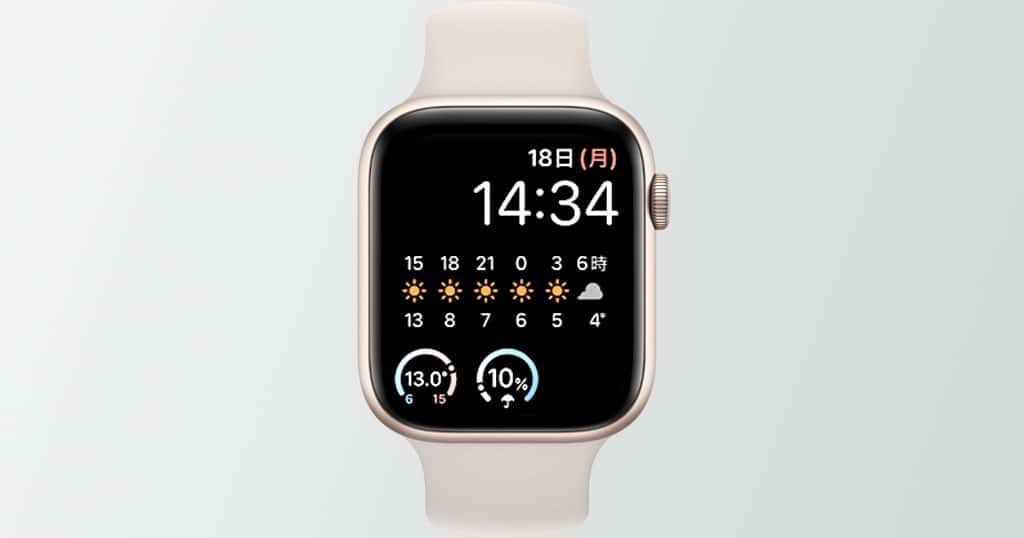
文字盤の中に小さな情報枠を追加できるコンプリケーションを使うと、Yahoo!天気の情報をより見やすく配置できます。気温や降水確率を文字盤に直接表示できるため、アプリを開かずに天気を確認できます。
- Apple Watchの文字盤を長押しして編集モードに入る
- 「編集」→「コンプリケーション」を選ぶ
- 天気を表示したい位置をタップ
- リストから「Yahoo!天気」を選択
設定が完了すると、指定した位置に天気情報が表示されます。中央に配置すれば気温や降水確率を大きく表示でき、下部や角に置くと他の予定や時計と並べて確認できます。
Yahoo!天気では、表示内容を「天気アイコン」「気温」「降水確率」などから選択できます。たとえば、外出が多い日は降水確率、室内で過ごす日は気温など、シーンに合わせて切り替えるとより使いやすくなります。
天気情報を常に表示させる設定のコツ
Apple Watchで天気をリアルタイムに確認したい場合は、常時表示機能を活用するのがおすすめです。設定しておくと、腕を上げなくても気温や天気アイコンをいつでも確認できます。
- 文字盤を選ぶ:情報を多く配置できる「インフォグラフ」や「モジュラー」が見やすくおすすめです。
- バックグラウンド更新を有効にする:iPhoneの「Watch」アプリを開き、「Yahoo!天気」の設定画面で「Appのバックグラウンド更新」をオンにします。
- 表示内容を調整する:気温・降水確率・週間予報など、必要な情報をコンプリケーションに設定します。
これらを設定しておくと、最新の天気情報が自動で更新され、常に正確な情報を確認できます。特に天候の変化が激しい季節や、通勤・通学の時間帯に確認したいときに便利です。
また、通知機能をオンにしておくと、急な雨や警報が発表された際にもすぐ気づけます。天気の変化に合わせて行動を調整できるため、外出前の準備もスムーズになります。
自分の生活スタイルに合わせて文字盤と表示方法を調整すると、Yahoo!天気をより快適に活用できます。Apple Watchを通して、日々の行動を安心してサポートしてくれる存在になるでしょう。
Yahoo!天気をもっと便利に使うヒント
Yahoo!天気には、天気予報を見るだけでなく、日常の判断に役立つ機能が多く搭載されています。雨雲レーダーや通知設定、Apple Watchとの連携を上手に活用すれば、天候の変化にすぐ対応でき、外出や予定の調整もスムーズになります。ここでは、知っておくと便利な活用ポイントを紹介します。
雨雲レーダーで天気の動きをチェックする
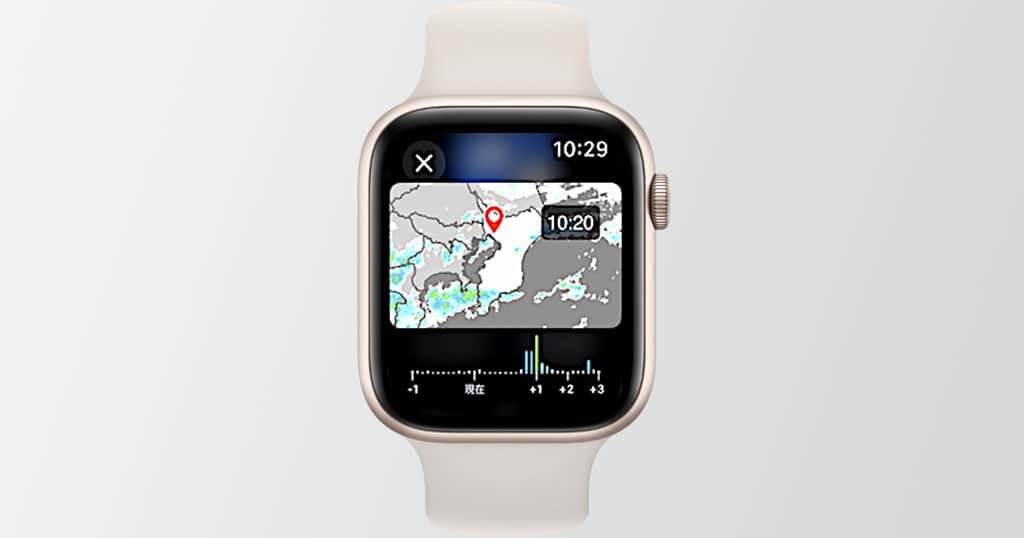
雨雲レーダーは、Yahoo!天気の中でも特に人気の高い機能です。地図上で雨雲の動きをリアルタイムに確認でき、最大15時間先までの予測も表示されます。外出時間の調整や雨具の準備をする際にとても便利です。
- アプリを開き、下部メニューから「雨雲レーダー」をタップする
- 地図を拡大・縮小して確認したい地域を表示する
- 右上のスライダーを動かすと、時間ごとの雨雲の動きをアニメーションで確認できる
- 特定の地点をタップすると、その地域の降水量や時間別データを表示できる
強い雨雲や線状降水帯の発生も確認できるため、台風やゲリラ豪雨の備えにも役立ちます。特に通勤・通学や屋外イベントの前に確認しておくと、急な天気の変化にも落ち着いて対応できます。
通知設定で急な天候変化に備える
Yahoo!天気の通知機能を使うと、雨や警報などの重要な情報をリアルタイムで受け取れます。必要な通知だけを選んで設定できるため、余計なアラートに煩わされることもありません。
- 「Yahoo!天気」アプリを開き、右下の「メニュー」をタップする
- 「設定」→「通知設定」を選択する
- 「雨雲の接近」「警報・注意報」「花粉情報」など、受け取りたい項目をオンにする
- 複数の地域を登録している場合は、地域ごとに通知内容を調整する
通知をオンにしておくと、急な雨や強風の発生にもすぐ気づけます。特に朝の支度中や移動中など、スマートフォンを開けない状況でもApple Watchに通知が届くため、行動を早めに切り替えられます。
Apple Watch連携でさらに便利に使う
Apple WatchとYahoo!天気を連携させると、天気情報をより直感的に確認できます。腕元で最新情報をチェックできるため、スマートフォンを取り出す必要がなく、外出時もスムーズです。
- iPhoneの「Watch」アプリを開き、「Yahoo!天気」をApple Watchにインストールする
- 文字盤を編集し、コンプリケーションとしてYahoo!天気を追加する
- 通知を有効にして、雨雲の接近や警報をリアルタイムで受け取る
手首の振動で通知を受け取れるため、会議中や移動中でも見逃しにくいのがポイントです。文字盤に天気アイコンや降水確率を表示しておけば、予定変更や外出の判断がしやすくなります。Apple Watchの機能を活かし、いつでも安心して天候に対応できる環境を整えましょう。
まとめ
Yahoo!天気は、ただ天気を確認するだけでなく、日常の判断を支えてくれる便利なツールです。雨雲レーダーでのリアルタイムチェックや通知機能、そしてApple Watchとの連携により、天気の変化をすぐに把握できます。
通勤や買い物、旅行など、どんなシーンでも天気は欠かせない情報です。今回紹介した設定や活用法を取り入れれば、空模様の変化にも落ち着いて対応でき、予定の調整もスムーズになります。
Yahoo!天気とApple Watchを組み合わせて使うことで、天候に左右されない快適な毎日が過ごせます。腕元で最新の天気を確認しながら、自分のペースで安心して一日をスタートさせましょう。