一日往返の登山でApple Watchを使うとき、実際にどんな場面で目にすることになるのか、またバッテリーは最後まで持つのかといった点が、事前に気になる方も多いのではないでしょうか。
この記事を読めばわかること
- 一日往返の登山で、Apple Watchを使う場面がわかる
- 登山中によく選ばれている使い方や設定がわかる
- SE・Series・Ultraで、バッテリーの余裕感がどう違うかがわかる
- 一日登山で、電池についてどこまで気にすればいいかが見えてくる
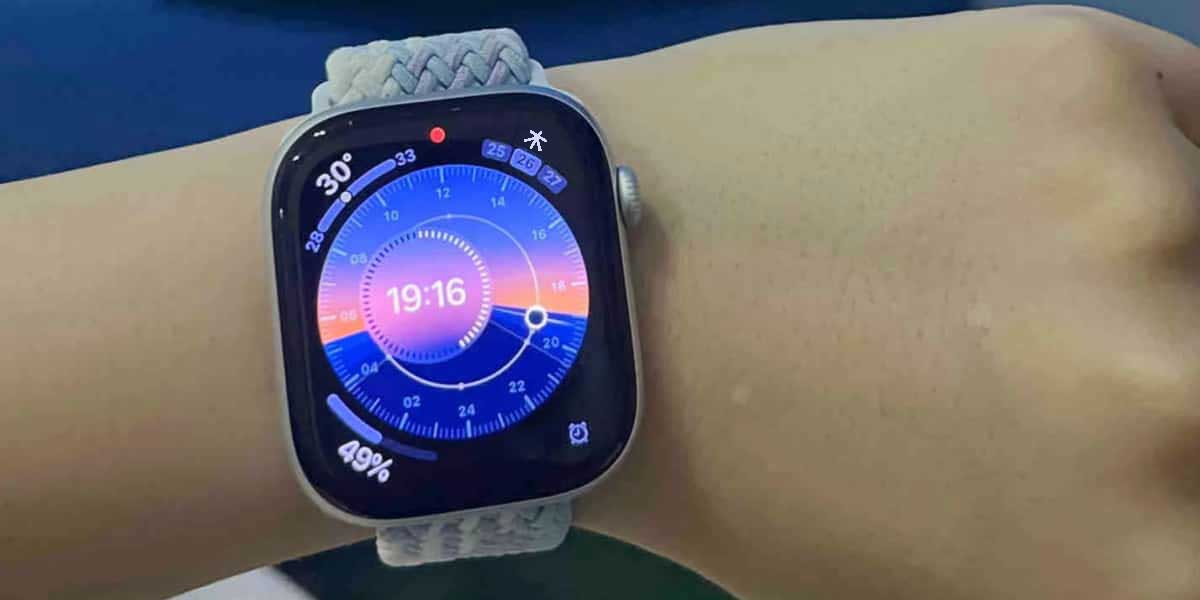
登山中は、時間やペースを確認したり、現在地を把握したり、必要に応じて地図を見たりと、Apple Watchに目を向ける場面が思っている以上にあります。行動が進むにつれて、バッテリーの減り方を意識するようになるのも、自然な流れかもしれません。
登山で Apple Watch を着けてできること
登山でApple Watchを着けると聞いても、実際にどんな場面で使うことになるのかは、なかなか想像しにくいかもしれません。歩いている最中に本当に役に立つのか、それとも確認する機会は限られているのか、そのあたりが気になる方も多いと思います。
時間とペースが分かる
一日登山では、歩き続けているうちに「今どのくらいの時間を使っているのか」という感覚が、少しずつずれてきます。予定していた行程と比べて、進みが早いのか遅いのかを、その場で判断しづらくなる場面も少なくありません。
Apple Watchで時間や行動の経過を確認できると、そのずれを一度立て直すことができます。細かい数値を管理するというより、「今はこのくらい」という目安が戻ることで、次の行動を落ち着いて考えやすくなる場面がありました。
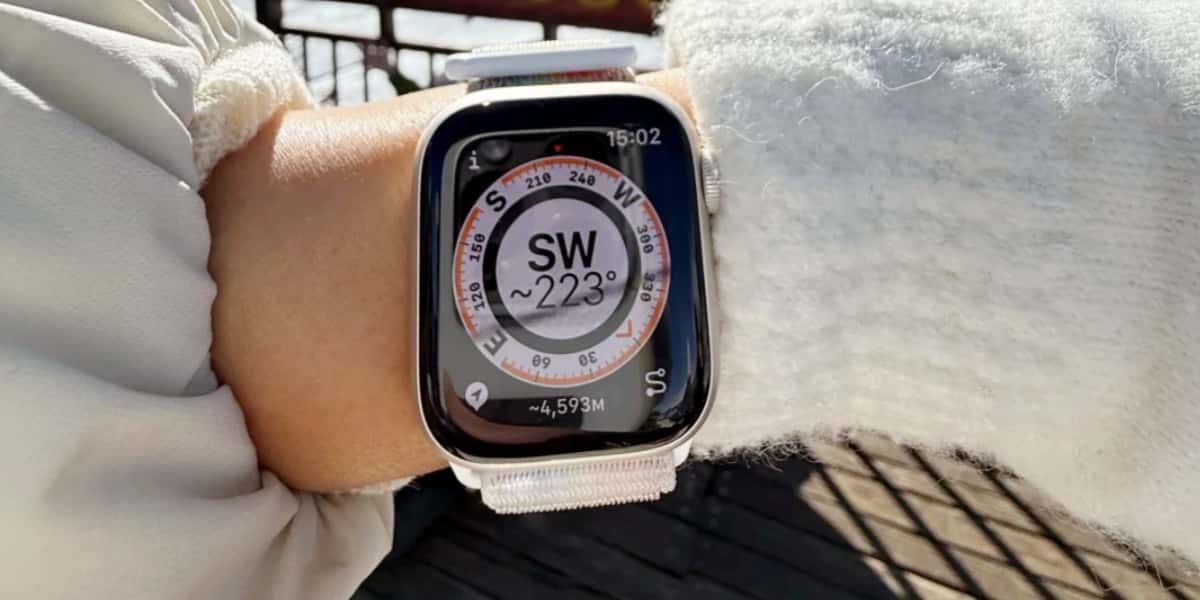
今どこにいるかが分かる
登山中は、道に迷っていなくても、分岐を過ぎたあとや、同じような道が続いたときに、「いまルートのどのあたりなのか」を確認したくなることがあります。頭の中で思っていた位置と、実際の進み具合を、いったん照らし合わせたくなる感覚です。
Apple Watchで現在地を見ると、立ち止まって地図を開かなくても、「この区間を歩いているところだ」と把握できます。進む方向を決めるためというより、行程の中で自分の位置を確認して安心するための、短いチェックとして使われることが多いようです。
行動の記録が残る
登山中は、記録を意識して行動するというより、目の前の道を歩くことに集中する時間がほとんどです。そのため、その場では「記録が残っているかどうか」を気にする余裕はあまりありません。
それでも、下山して一息ついたあとにその日の記録を見返すと、「今日はどんな一日だったのか」が自然と整理されます。歩いた時間やルートが残っていることで、疲れや達成感が曖昧にならず、登山の一日を振り返りやすくなる点は、記録が残ることの大きな意味だと感じられました。
登山中の Apple Watch の使い方
初めてApple Watchを着けて登山に行くと、「このまま使っていて大丈夫なのか」と感じる場面があります。ワークアウトの選び方や、省電力の設定、ルート確認の方法など、行動を始めてから迷うことも少なくありません。
登山中に使われるワークアウトモード
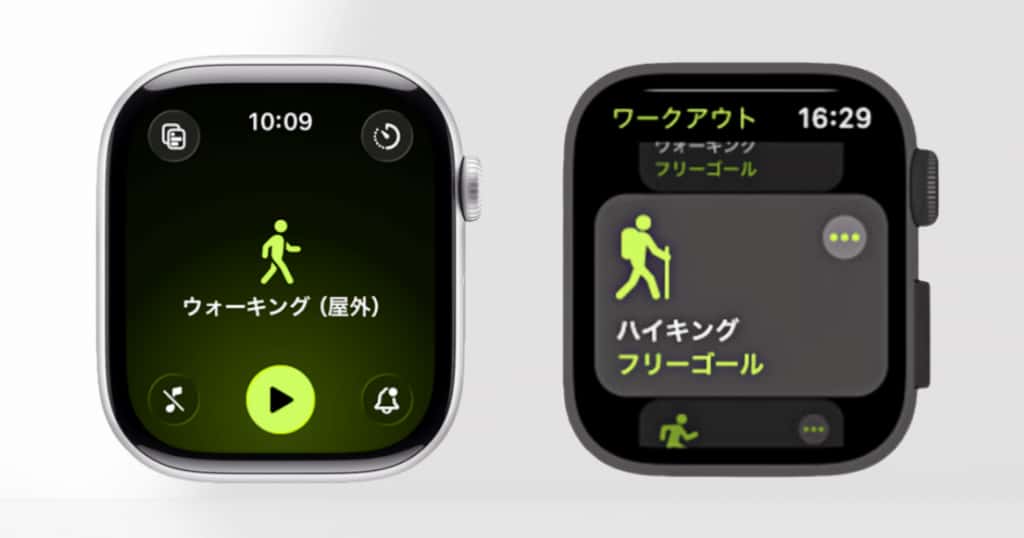
一日往返の登山でApple Watchを使う場合、ワークアウトの選択肢はそれほど多くありません。実際によく選ばれているのは、「ハイキング」と「屋外ウォーキング」の2つです。どちらかが正解というより、登山をどう捉えるかによって選ばれている印象です。
ハイキング
登山をひとつの行動としてまとめて記録したい場合に選ばれることが多いモードです。
特徴
- 山歩きの行動を、ひとつの登山として整理して残せる
- 行動時間や歩いたルートが分かりやすい
- 特別な操作を意識せず、そのまま使える
- 長時間になると、バッテリーの減りはやや早く感じる
このモードでは、次のような記録がまとめて残ります。
- 行動時間
- 距離
- 累積標高
- 消費カロリー
- 平均ペース
- 平均心拍数
- ルート
屋外ウォーキング
登山を「屋外での歩行」としてシンプルに記録したい場合に選ばれることが多いモードです。
特徴
- 屋外での歩行として、時間や距離を記録できる
- ルートが残り、行動の流れは後から確認できる
- 操作が分かりやすく、設定に迷いにくい
- 登山向けの整理ではないため、記録はやや大まかになる
屋外ウォーキングでも、記録される項目自体はハイキングと大きく変わりません。
登山中に使われる省電力モード
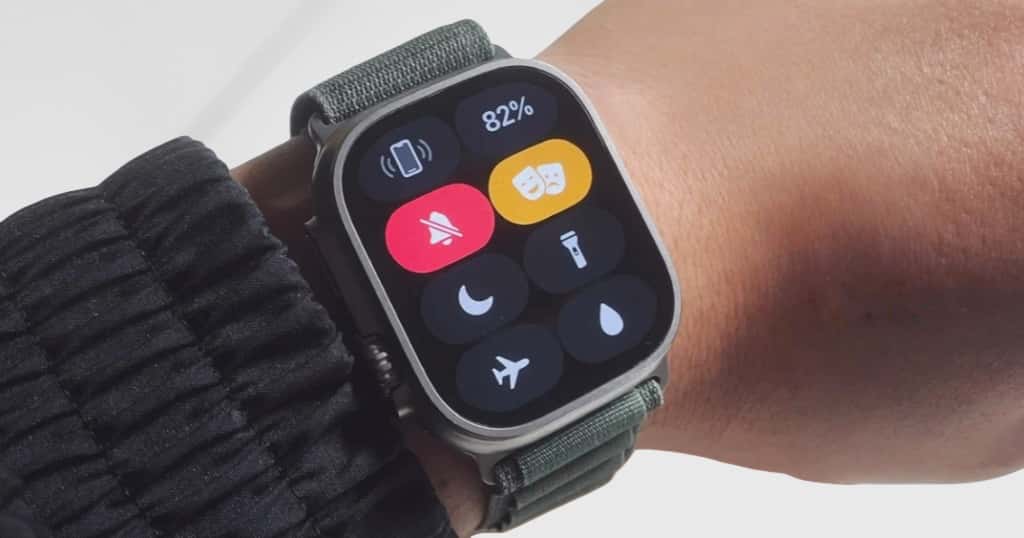
一日往返の登山では、行動時間が長くなるにつれて、バッテリー残量が気になってきます。その中で実際によく使われている省電力の手段が、低電力モードとシアターモードです。どちらも電池の消費を抑えるための機能ですが、抑えているポイントは異なります。
| モード | 心拍 | 位置・ルート | 画面・通知 | 向く場面 |
|---|---|---|---|---|
| 低電力モード | 測定間隔が長くなる | 更新がゆっくりになる | 通常どおり表示 | 行動時間が長く、後半の残量を温存したいとき |
| シアターモード | 通常どおり記録 | 通常どおり記録 | 自動点灯・通知なし | 記録は続けつつ、画面を見る回数を減らしたいとき |
低電力モードは、計測や更新の頻度を抑えることで、全体の消費を下げる仕組みです。心拍やルートは記録されますが、細かな変化を追う用途にはあまり向きません。
一方、シアターモードは表示と通知だけを抑え、記録そのものには影響しません。登山中につい画面を見てしまう人ほど、違いを感じやすいモードです。
実際の使われ方としては、序盤は通常の状態で使い、後半に低電力モードへ切り替えたり、終始シアターモードを併用したりと、行動時間や残りの電池量に応じて調整されることが多いようです。省電力は設定を細かく詰めるというより、その日の状況に合わせて選ばれている印象があります。
登山中に使われる登山ルートアプリ
登山中にルートを確認したくなる場面は、実はそれほど多くありません。道に迷ったというより、「この分岐で合っているか」「いま行程のどのあたりか」を一度だけ確かめたい、という感覚に近いことがほとんどです。
そうした場面で選ばれるのは、登山向けのルートアプリです。登山では、現在地だけでなく、登山道や分岐を含めたルート全体の中で、自分の位置を把握できることが重要になります。
登山向けアプリ(YAMAP・ヤマレコなど)
メリット
- 登山道を前提としたルート表示で、分岐が分かりやすい
- 現在地と登山ルートの位置関係を同時に確認できる
- 「いまどの区間を歩いているか」が把握しやすい
これらのアプリは、登山ルートの確認と現在地の把握をまとめて行える点が特徴です。そのため、登山中にルートを確認する必要が出た場合、自然と選ばれることが多くなります。
実際の使われ方としては、Apple Watchでは現在地をさっと確認するために使い、ルート全体を詳しく見たいときはiPhoneで確認する、という併用が一般的です。常に画面を見続けるのではなく、必要なときに短く確認することで、行動の流れを止めずに済みます。
登山中のルート確認は頻繁に行うものではありませんが、いざというときに迷わず確認できる手段があることで、気持ちの余裕につながります。Apple Watchでは、登山向けアプリを補助的に使う形が、無理のない現実的な使い方と言えそうです。
シリーズ別に見た一日登山でのバッテリー感覚
Apple Watchのバッテリーは公式上では十分とされていますが、登山ではその数字どおりに感じられないことがあります。実際には、シリーズによって一日登山での余裕感に差が出やすいのが現実です。
Apple Watch SE
公式上は「一日使える」とされていても、登山では想定より早く電池が減ったと感じる声が多いのがSEです。
Apple公式では、Apple Watch SEのバッテリーは「通常使用で最大18時間」と案内されています。日常生活であれば、一日充電なしで使える設計です。
ただし、登山では条件が大きく変わります。実際にSEを着けて登山をした人の中には、次のような体験を挙げる人もいます。
- 朝7時に満充電で出発し、13時ごろにバッテリー切れ
- ワークアウトを開始した状態で約6時間ほどで電源が落ちた
- 低電力モードを使っていても、下山前に残量が尽きた
こうした体験談に共通しているのは、「登山中は公式の想定より負荷がかかりやすい」という点です。
- GPSを使ったワークアウトを長時間回し続ける
- 標高差のあるルートで心拍計測が継続される
- 分岐ごとに画面を点灯させて確認する
- 気温が低い環境での使用
これらが重なると、日常使用とは違い、バッテリーの減り方が一気に早まります。結果として、「一日登山」という条件では、SEは余裕があるとは言いにくいケースが出てきます。
| 使い方のイメージ | 実際の持ち方 | 体感として多い声 |
|---|---|---|
| ライト(記録中心・画面は最小限) | 持つことが多い | 下山まで使えた |
| スタンダード(分岐で確認・心拍あり) | ギリギリ | 後半で強く残量を意識した |
| ヘビー(地図頻繁・画面点灯多) | 厳しい | 途中で電源が落ちた |
SEで一日登山に臨む場合、「公式の18時間」を前提に考えるのは少し危険です。記録を取り続ける登山では、6〜8時間程度で限界を感じたという声もあり、使い方次第では途中で使えなくなる可能性があります。
SEを使うなら、ルート確認は必要な場面だけに絞り、画面の自動点灯や通知を抑えるなど、早めに省電力を意識しておくことが現実的な対策になります。
Apple Watch Series
Seriesは、登山用途では「思っていたより持った」と感じる人が多いシリーズです。 SEと比べると、同じような使い方でも、行動の後半に残る余裕に差を感じたという声がよく見られます。
Apple公式では、Seriesも通常使用で最大18時間と案内されています。日常生活では一日充電なしで使える設計ですが、登山ではGPSや心拍計測が長時間続くため、実際の減り方が気になるポイントになります。
一方で、Seriesを使って登山をした人の体験として、次のような声もあります。
- 徒步で9時間以上行動しても、記録は最後まで残り、下山時点で40%以上残っていた
- 常時表示と手首を上げて点灯する機能をオフにした状態で、安定して使えた
- 低電力モードを併用すると、9〜10時間程度は現実的に使えた
こうした体験から見ると、Seriesは「設定次第で余裕が大きく変わる」タイプと言えそうです。特に画面表示まわりの設定が、バッテリーの持ちに影響しやすい印象があります。
Seriesでバッテリーの減り方に差が出やすいのは、次のような場面です。
- 常時表示や手首を上げての自動点灯をオンにしている
- 登山中に画面を見る回数が多い
- ルート確認をApple Watch側で頻繁に行う
- 通知が多く、振動や点灯が重なる
| 使い方のイメージ | 実際の持ち方 | 体感として多い声 |
|---|---|---|
| ライト(記録中心・画面確認は最小限) | 余裕が出やすい | 下山後も残量に余裕があった |
| スタンダード(分岐で確認・心拍チェックあり) | 最後まで持つことが多い | 後半で一度確認する程度 |
| ヘビー(地図頻繁・画面点灯多め) | 設定次第 | 省電力を使えば持った |
Seriesで一日登山に臨む場合、最初から低電力モードを使う必要はないと感じる人も多いようです。ただし、常時表示や自動点灯をオフにするだけでも、行動後半の安心感は大きく変わります。
「登山でも十分使えるが、何も考えずに使うと差が出る」。Seriesは、そのあたりがはっきり分かれるシリーズと言えそうです。
Apple Watch Ultra
Apple Watch Ultraについては、登山用途では「バッテリーを心配しなくてよかった」という声が多く見られます。実際の行動時間が長くなっても、途中で設定を切り替えたり、残量を気にし続けたりする必要がなかった、という体験が目立ちます。
たとえば、Ultraを使った徒步の記録として、次のような使用例があります。
- 前日の夜に満充電し、睡眠計測をした状態で朝を迎えても約95%残っていた
- 朝8時半から正午ごろまで、登山向けアプリで徒步を記録し続け、終了時点で66%残っていた
- ナビを使いながら約8時間の行動でも、電池切れを心配する場面はなかった
また、行動時間がさらに長くなったケースでも、Ultraの余裕ははっきりしています。
- 朝6時に満充電で出発し、約13時間ワークアウトを継続
- 低電力モードは20%以下で自動的に有効化
- 深夜0時に帰宅した時点で、バッテリーは約5%残っていた
別の検証では、より厳しい条件下での記録も共有されています。
- 画面の常時表示をオンにしたまま使用
- 通知やiPhoneとの連携を抑え、ワークアウトは全行程で継続
- 気温は約−3℃と低めの環境
- 約15時間半の徒步で、消費電力は83%
この条件でも、計算上は18時間前後の行動が可能だったという結果になっています。実際の体感としても、「電池が減っていることは分かるが、不安になるほどではなかった」という受け止め方が多いようです。
Ultraの場合、登山中に気になるのは「持つかどうか」よりも、「どこまで使うか」に近くなります。ルート確認やナビを積極的に使っても、途中で節電を強く意識しなくて済む点は、他のシリーズとの大きな違いと言えそうです。
一日往返の登山であれば、Ultraはバッテリー面での安心感が非常に高く、「最後まで記録が残るかどうか」を前提に行動を考える必要がほとんどないシリーズです。
まとめ
登山中のApple Watchは、常に画面を見るためのものというより、必要なときにそっと確認できる存在です。使い方やシリーズによって、バッテリーの余裕に違いはありますが、その違いを知っておくだけでも、不安の感じ方は変わってきます。
無理にすべてを活用しようとしなくても、自分の登山のペースに合った使い方ができれば、それで十分なのだと思います。