夕方の空が思っていたより早く暗くなり、「もうこんな時間なんだ」と感じることはありませんか。
日が短くなる季節になると、外出の時間や帰り道の明るさが、いつもより気になることがあります。大きな困りごとではないけれど、少しだけ意識してしまう、そんな感覚です。
スマートフォンで確認するほどでもない場面では、Apple Watchの存在が意外と役に立ちます。表盤を見るだけで日の出・日の入りの時間が分かるのは便利ですが、文字盤によって表示されたりされなかったりして、戸惑うこともありました。
Apple Watchで日の出・日の入りを確認するメリット
外出や散歩のタイミングが分かりやすい
外に出る前や散歩の途中で、「今から出ても大丈夫かな」と迷うことがあります。特に夕方以降は、暗くなるまでの時間を感覚だけで判断するのが難しい日もあります。
日の入りの時間を把握しておくと、今から外に出るかどうかを判断しやすくなります。正確な時刻を覚えておく必要はなく、表盤で目安が分かるだけでも行動の決め手になります。
日照時間の変化を把握しやすい
日の出や日の入りの時刻は、毎日少しずつ変わっています。ただ、その変化はゆるやかなため、意識していないと気づきにくいものです。
日の出・日の入りを確認できると、「最近は暗くなるのが早くなってきた」「少しずつ日が長くなってきた」といった変化を流れとして把握しやすくなります。その日の判断というより、季節の移り変わりに気づくための目安として役立ちます。
一日の区切りとして使いやすい
日が沈む時間は、一日の中で気持ちを切り替えるきっかけにもなります。仕事や用事がひと段落する時間帯として、自然に意識している人もいるでしょう。
日の入りの時間を知っていると、「今日はここまでにしよう」と区切りをつけやすくなります。行動を決めるためというより、気持ちを整えるための目安として使える点が、この情報の特徴です。
日の出・日の入りに対応している文字盤
Apple Watchでは、文字盤によって日の出・日の入りの見え方が少しずつ異なります。同じ情報でも、時刻として表示される場合もあれば、明るさの流れや時間帯として感じ取れる場合もあります。
どの表示がしっくりくるかは、何を知りたいかや、どんな感覚で確認したいかによって変わります。いくつかの文字盤を見比べてみると、その違いが分かりやすく感じられるかもしれません。
ワールドタイム
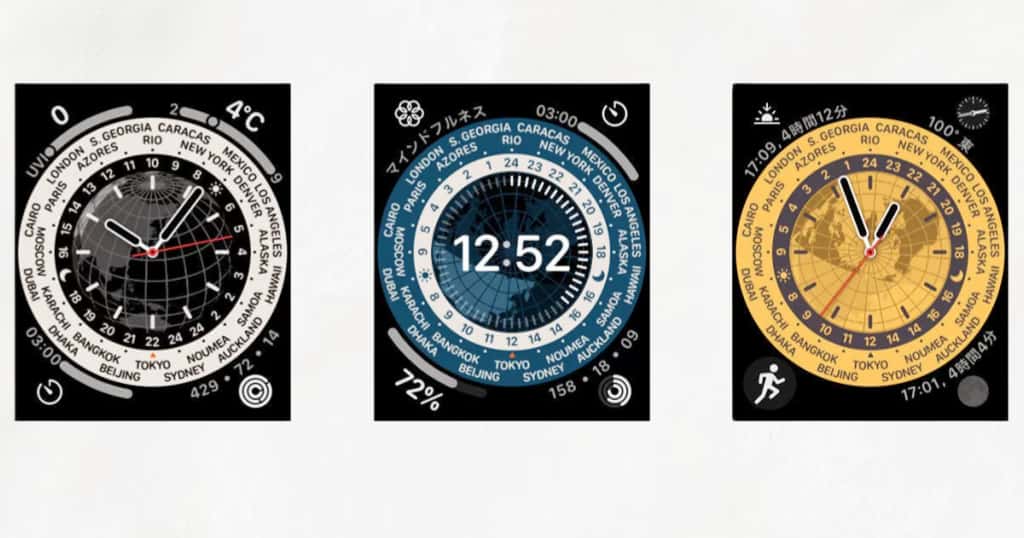
「ワールドタイム」は、世界地図を使って昼と夜のエリアを表示する文字盤です。地球全体の明るさの分布が視覚的に表されており、今がどの時間帯にあたるのかをひと目で確認できます。
この文字盤で分かること
- 世界全体の昼と夜の広がり
- 現在地付近が明るい時間帯かどうか
- 昼夜の境目が時間とともに移動している様子
使ってみると感じること
- 日の出・日の入りを時刻ではなく状態として捉えやすい
- 盤面の情報量が多く、にぎやかに感じることもある
日の出・日の入りを細かい数値で確認するというよりも、「今は明るい時間帯かどうか」を感覚的に把握したい場面で、しっくりくる文字盤と言えるかもしれません。
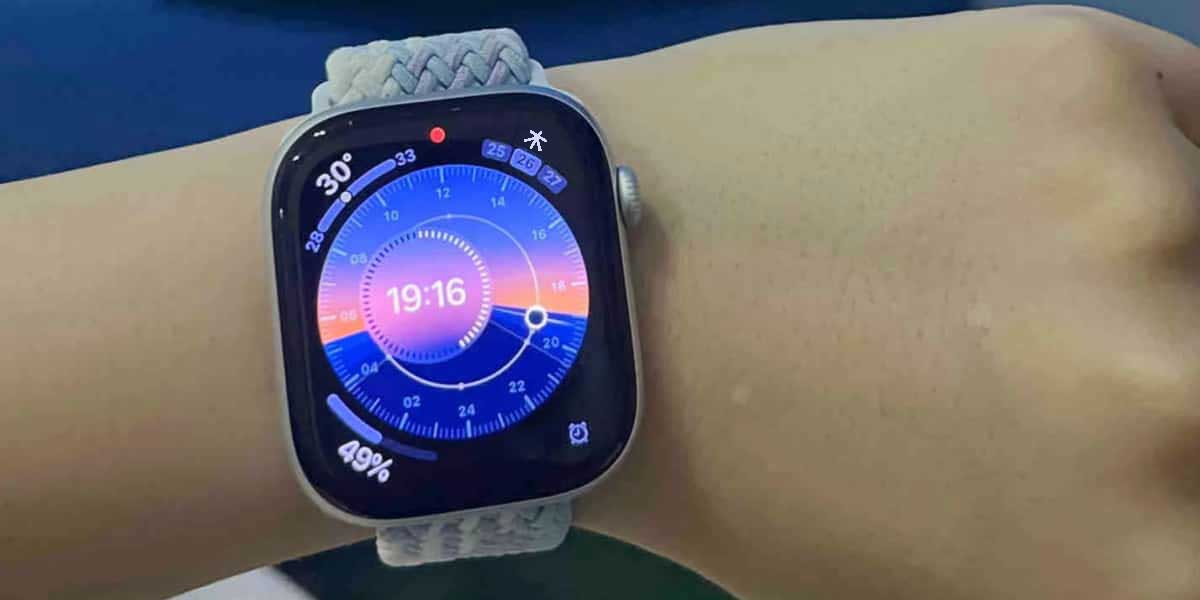
ソーラーダイヤル
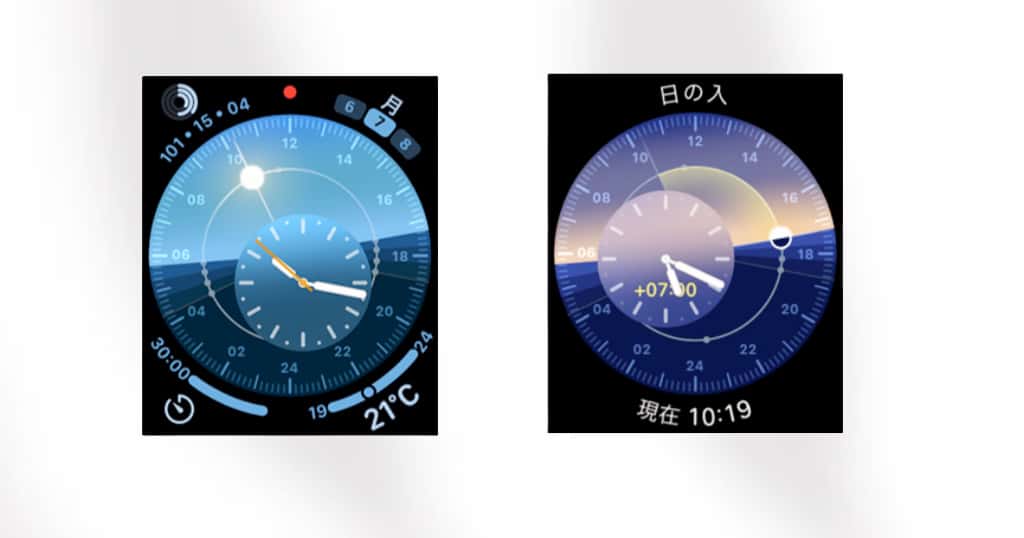
「ソーラーダイヤル」は、太陽の動きをもとに、一日の流れを円形で表現する文字盤です。現在地の日の出から日の入りまでが明るく表示され、夜の時間帯は暗く分かれて見えるようになっています。
この文字盤で分かること
- 今日の中で、明るい時間帯がどれくらい残っているか
- 今が一日のどのあたりにいるのか
- 季節によって昼の長さが変わっている様子
使ってみると感じること
- 日の出・日の入りを時刻ではなく時間の幅として捉えやすい
- 数字を見るよりも、感覚的に一日の流れを把握できる
- 正確な時刻を瞬時に確認したい場合には、少し見づらく感じることもある
日の出や日の入りの「何時何分」を知るというよりも、「今日はまだこれくらい明るい時間がある」と感じたい場面で、しっくりくる文字盤です。一日の区切りや流れを意識するきっかけとして、自然に取り入れられる印象があります。
ソーラーグラフ
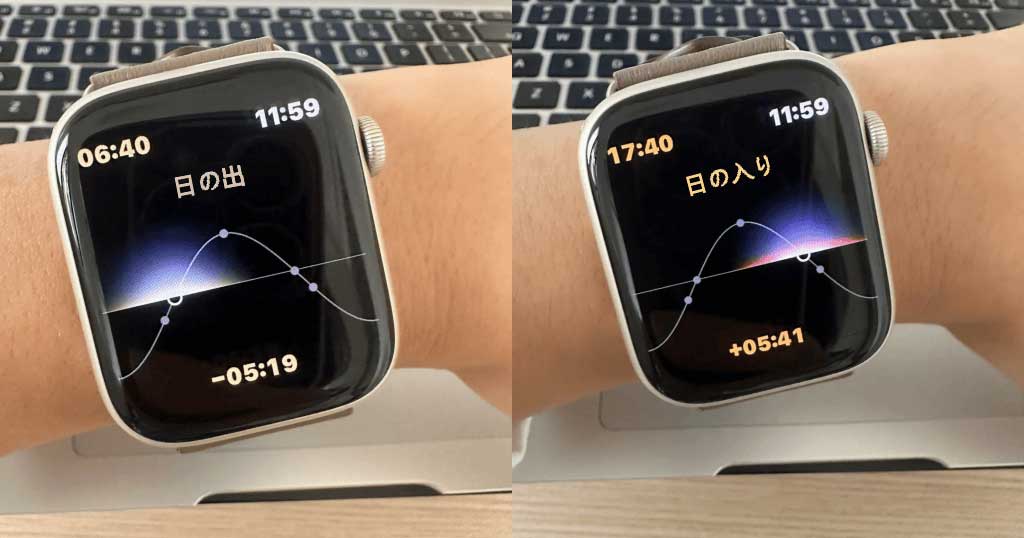
「ソーラーグラフ」は、現在地と現在時刻をもとに、太陽の位置や一日の流れを時間軸で表す文字盤です。曜日や日付とあわせて、今が一日のどのあたりにあたるのかを確認できます。
この文字盤で分かること
- 太陽の位置と、その日の時間の進み方
- 日照時間の長さ
- 日の出・日の入りの時刻
使ってみると感じること
- 日の出・日の入りを時刻として把握しやすい
- 一日の流れを前後の時間も含めて確認できる
- 視覚的な動きは控えめで、情報として整理されている印象
ソーラーダイヤルのように明暗の変化を眺めるというよりも、日の出・日の入りを時間の中で確認したい場面に向いている文字盤です。感覚よりも、把握しやすさを重視したいときに選ばれることがあります。
ルナー
「ルナー」は、月の位相や太陰暦を中心に構成された文字盤です。中央には現在の月相が表示され、落ち着いた配色の中で時刻や日付の情報を確認できます。
日の出・日の入りの表示について
- 日の出・日の入りの時刻を確認できる
- 光の変化や昼夜の区間としては表示されない
使い分けの考え方
- 具体的な時刻として日の出・日の入りを知りたい場合
- 月の位相や暦の情報もあわせて確認したい場合
明るさの変化を感覚的に捉えたい場合には、他の文字盤のほうが分かりやすく感じられることもあります。一方で、日の出・日の入りを情報として把握したい人にとっては、ルナーも選択肢の一つとして考えられる文字盤です。
日の出・日の入りの見え方を文字盤ごとに比べる
| 文字盤 | 意識しやすい視点 | 日の出・日の入りの見え方 | 時間の捉え方 | 全体の印象 |
|---|---|---|---|---|
| ワールドタイム | 地球全体 | 昼と夜の境目として表示 | 今が昼か夜か | 眺める感覚 |
| ソーラーダイヤル | 一日の中 | 明るい時間帯の幅として表示 | 今日の昼の残り | 流れを感じる感覚 |
| ソーラーグラフ | 時間の推移 | 日の出・日の入りを時刻で表示 | 一日の前後を含めた流れ | 把握しやすい |
| ルナー | 月の位相・暦 | 付随情報として時刻を表示 | 情報として確認 | 静かな印象 |
Apple Watchで日の出・日の入りが表示されない理由
日の出・日の入りが表示されないときでも、設定や使い方に大きな問題があるとは限りません。いくつかの条件が重なって、見えなくなっていることもあります。
対応していない文字盤を使っている
日の出・日の入りが表示されない場合、使っている文字盤自体が対応していない、ということがあります。Apple Watchの文字盤は種類が多く、すべての文字盤で同じ情報が表示されるわけではありません。
見た目を重視した文字盤や、表示できる情報が限られている文字盤では、日の出・日の入りが表示されなかったり、設定の候補に出てこなかったりすることもあります。
気づきやすい点
- 日の出・日の入りを表示する項目が見当たらない
- コンプリケーションを配置できる場所が少ない
- いったん別の文字盤に切り替えて、表示の変化を見てみる
- ワールドタイムやソーラーダイヤルなど、日の出・日の入りに対応している文字盤を選んでみる
- 同じ文字盤でも、配置する位置を変えてみる
文字盤を切り替えただけで表示されるようになることもあります。まずは、使っている文字盤が対応しているかを確認してみると安心です。
位置情報や天気情報が取得できていない
日の出・日の入りは、現在地の位置情報や天気情報をもとに表示されます。そのため、これらの情報がその時点でうまく反映されていないと、一時的に表示されないことがあります。
設定そのものに問題があるというよりも、使っている場所やタイミングによって、情報の取得が間に合っていない場合も少なくありません。
気づきやすい点
- 屋内や地下など、電波が届きにくい場所にいる
- 移動した直後で、現在地がまだ反映されていない
- しばらく使っていなかったあとに確認した
- 少し場所を変えて、そのまま使い続けてみる
- 文字盤を一度表示し直して、様子を見る
- 時間を置いてから、あらためて確認してみる
特に操作をしなくても、しばらくすると自然に表示されるようになることもあります。少し待ってみるだけで解決する場合もあるようです。
位置情報の精度が足りていない
文字盤や通信環境に問題がなさそうでも、日の出・日の入りが安定して表示されないことがあります。場所を移動するたびに表示が消えたり、再起動後だけ一時的に表示されたりする場合は、位置情報の精度が影響している可能性があります。
日の出・日の入りは時刻の情報でありながら、現在地の情報をもとに計算されています。位置情報がオンになっていても、精度が十分でない状態では正しく反映されないことがあるようです。
気づきやすい点
- 再起動すると表示されるが、移動すると消えてしまう
- 同じ場所では表示されるのに、別の場所では表示されない
- 天気や通信は問題なさそうでも、表示が安定しない
- iPhoneの「設定」を開き、「プライバシーとセキュリティ」から位置情報に関する項目を表示する
- アプリ一覧の中から「時計」を探し、位置情報の設定を確認する
- 位置情報の利用が「Appの使用中」になっているかを見る
- 「正確な位置情報」が有効になっているかを確認する
この設定を見直すことで、場所を移動しても日の出・日の入りが安定して表示されるようになることがあります。何度も再起動を繰り返す前に、一度確認してみると落ち着いて使えるかもしれません。
まとめ
Apple Watchで日の出・日の入りが表示されないときでも、必ずしも不具合とは限りません。文字盤の種類や、そのときの環境、位置情報の扱われ方など、いくつかの要素が重なって起きることもあります。
日の出・日の入りは、使えたら便利な情報のひとつですが、常に表示されていなくても困るものではありません。表示のされ方に幅があることを知っておくだけでも、気持ちが少し楽になるかもしれません。
夕方の空の明るさを感じたり、一日の区切りを意識したり。そんな日常の感覚にそっと寄り添うかたちで、Apple Watchを使ってみるのも、ひとつの楽しみ方と言えるでしょう。