Apple Watchの音が小さいと感じたとき、設定を疑う人は多いと思います。音量を上げ直しても変わらず、通話中だけ聞き取りにくいまま。イヤホンをつないでも、違和感が消えないこともあります。
こうした状態が続くと、設定の問題なのか、それとも本体側なのか、判断がつきにくくなります。切り分けないまま調整を続けても、原因が見えないままになりがちです。
先に切り分けておきたいこと
- 設定や操作で動く小ささか、本体側の小ささか
- 消音・音量制限・イヤホン側の制限で止まっていないか
- 水分・汚れ・watchOS・スピーカー不具合の順で見る
Apple Watchの音が小さい原因の切り分け
設定や操作まわり
Apple Watchの音が小さく感じられても、すぐに本体の不具合とは言い切れません。実際には、設定や操作がうまく噛み合っていないだけ、ということもあります。
このようなケースでは、音の出方にいくつか共通する傾向が見られます。
- 本体のスピーカー音は小さいが、イヤホンでは極端に問題を感じない
- 音量を上げ下げすると、わずかでも変化を感じる
- 通話中と音楽再生中で、聞こえ方に差がある
- 使うイヤホンを変えると、印象が変わる
こうした出方をしているなら、音の小ささは「壊れている」というより、設定や操作が整理しきれていない状態と考えたほうが自然です。
本体まわり
設定や操作を見直しても音の印象が変わらない場合、原因は本体まわりにあると考えてよい状態です。調整しても手応えがなく、聞こえ方が終始似ています。
音量を最大まで上げても違いを感じにくく、イヤホンを使っても状況は変わらない。通話でも音楽でも小ささが続き、場所や時間帯を変えても改善しないと感じられます。
- 音量を操作しても、聞こえ方が変わらない
- イヤホンの有無で、印象がほぼ同じ
- 通話と音楽のどちらでも、小ささを感じる
- 使う場面を変えても、状態が続いている
このタイプの音量トラブルは、設定だけで解決する段階を超えていることが多く、本体側の状態を前提に考える必要があります。
設定や操作で直る音量トラブル
消音がオンのまま
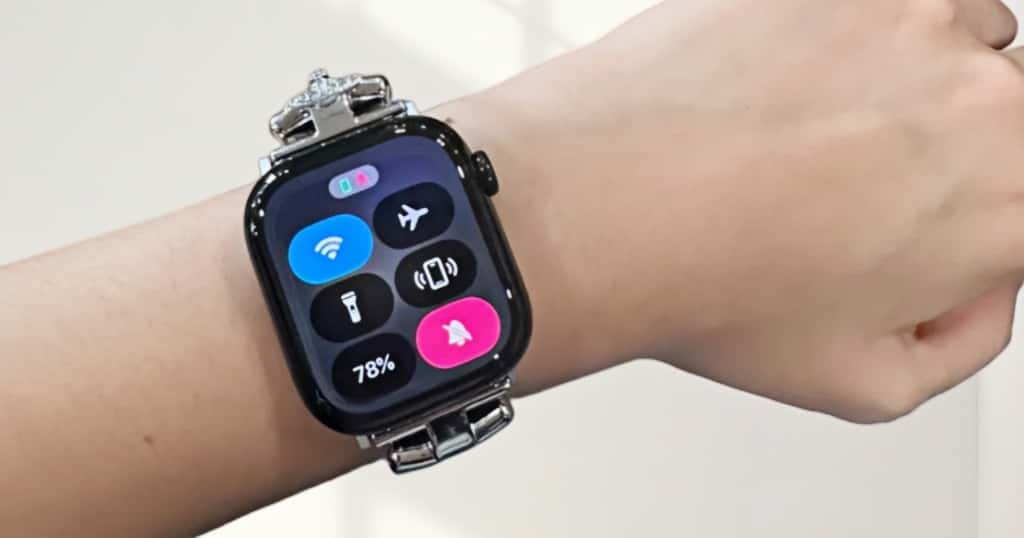
音量を上げているはずなのに、聞こえ方がほとんど変わらない。操作には反応しているように見えるのに、音だけがついてこない。こういう状態で意外と多いのが、消音がオンのままになっているケースです。
Apple Watchは、消音中でも音量バーが動きます。そのため、音量を調整しているつもりでも、実際には音が出ない前提のまま操作していることがあります。
出方の傾向
- 通知が来ても、音は鳴らず振動だけで気づく
- 静かなはずの場面でも、音が一切出ない状態が続く
- 会議や就寝時に使った設定が、そのまま残っている
このような出方をしている場合、消音の状態を一度確認します。
- 文字盤画面で、画面下から上にスワイプ
- ベルのアイコンがオンになっていないか確認
- オンの場合はタップして解除
消音が解除されていても、音量に上限がかかっていることがあります。知らないうちに音量制限が有効になっていると、最大まで上げても十分な大きさになりません。
- Apple Watchの設定アプリを開く
- 「サウンドと触覚」を選ぶ
- 「音量を制限」がオンになっていないか確認
- 必要に応じてオフにする
あわせて、今使っている場面に合った方法で音量を調整します。すべてを一度に確認する必要はなく、気になるところだけで十分です。
音量調整
- 通話中や再生中なら、Digital Crownで音量を調整
- 通知音が気になる場合は、設定アプリ内の音量を確認
- iPhoneと併用している場合は、Watchアプリ側の設定も確認
ここで聞こえ方に変化が出るなら、音の小ささは設定や操作まわりで解消できる範囲にあります。消音や制限を見直しても違いが感じられない場合は、別の要因を考える段階に進みます。
イヤホン側で音量が抑えられる
本体のスピーカーでは違和感があるのに、イヤホンを使うと聞こえ方が変わる。あるいは、イヤホン使用時だけ音が極端に小さく感じる。こうした出方をしている場合、音量はApple Watchではなく、イヤホン側で制限されていることがあります。
Bluetoothイヤホンは、Apple Watchとは別に音量や安全制限を持っています。そのため、本体側で音量を上げても、イヤホン側の状態によっては反映されないことがあります。
出方の傾向
- イヤホン使用時だけ、音量が上がりきらない
- 音量操作に反応はあるが、実際の聞こえ方が変わらない
- 別のイヤホンに替えると、印象がはっきり変わる
このような場合は、イヤホン側の状態を中心に確認します。
接続状態
- イヤホン本体で音量が下がっていないか確認
- Bluetooth接続を一度切り、再接続する
- 必要に応じて、ペアリングをやり直す
あわせて、iPhone側の設定が影響していることもあります。Bluetoothイヤホン使用時に、音量の上限が制限されている場合です。
- iPhoneの「設定」を開く
- 「サウンドと触覚」→「ヘッドフォンの安全性」を確認
- 音量制限が有効になっていないかを見る
ここで聞こえ方に変化が出るなら、音の小ささはイヤホン側の制限によるものと考えられます。本体側の不具合を疑う前に、この確認を挟んでおくと切り分けがしやすくなります。
本体側に原因がある音量トラブル
水分が入り込む
ここまで確認しても音の小ささが変わらない場合、スピーカーまわりに水分が残っている可能性があります。防水仕様であっても、音の出口に水がたまると、抜けの悪さとして影響が残ります。
運動のあとやシャワーのあとなど、特別な意識がなくても使い続けるうちに起こることがあります。見た目に異常がなく、音だけに違和感が出るのが特徴です。
出方の傾向
- 音が前に出ず、奥にこもったように聞こえる
- 着信音や通知音より、人の声が聞き取りにくい
- 時間が経っても、自然に戻る感じがしない
水分が影響していそうな場合は、まずスピーカー内の水を排出できるかを確認します。
- 文字盤画面で、画面下から上にスワイプ
- 水滴のアイコンをタップ
- 表示に従ってDigital Crownを回す
ここで音の抜けが戻るなら、水分が一時的に影響していた可能性が高いです。変化が見られない場合は、水分以外の要因を前提に切り分けていきます。
汚れやホコリが詰まる
水分とは別に、スピーカー部分に汚れやホコリがたまっていることも、音が小さく感じられる原因になります。日常的に身につけるApple Watchでは、気づかないうちに皮脂やホコリが重なっていきます。
この場合、音が完全に出なくなるわけではなく、全体的にこもったような印象が続くのが特徴です。音量を上げても、輪郭だけがぼやけたまま、という出方になります。
出方の傾向
- 音が前に出ず、膜を通したように聞こえる
- 以前より音量を上げないと聞き取りにくい
- 使い始めの頃と比べて、少しずつ変化してきた感覚がある
汚れの影響が考えられる場合は、スピーカーまわりの状態を軽く確認します。
- Apple Watchを手首から外す
- スピーカー部分(側面の開口部)を目で確認
- 柔らかい毛のブラシで、表面をなぞる程度に汚れを払う
強くこすったり、内部に押し込むような清掃はおすすめできません。見た目に変化がなく、音の印象も戻らない場合は、汚れ以外の要因を前提に考えたほうがよい状態です。
ソフトウェアの不具合が影響する
設定や操作、水分や汚れを確認しても改善しない場合、ソフトウェア側の不具合が影響していることもあります。頻繁ではありませんが、音量まわりの挙動がwatchOSの状態に左右されるケースです。
このタイプでは、音が小さい状態が突然始まったり、特定のタイミングを境に印象が変わったりします。使い方や環境に大きな変化がないのに、聞こえ方だけが変わった、という出方です。
ソフトウェアが影響していそうな場合は、watchOSが最新の状態かどうかを確認します。
- Apple WatchをiPhoneの近くに置く
- iPhoneで「Watch」アプリを開く
- 「一般」→「ソフトウェア・アップデート」を確認
アップデート後に音の印象が戻ることもありますが、変化が見られない場合もあります。その場合は、ソフトウェアが直接の原因ではない前提で考える必要があります。
更新しても状況が変わらないときは、次に考えるのは本体そのものの状態です。操作や設定で対応できる範囲を超えている可能性があります。
スピーカー自体に問題が出る
ここまで確認しても音の印象が変わらない場合、スピーカーそのものに不具合が出ている状態と考えてよいです。設定や環境の影響では説明しきれず、聞こえ方が一貫して弱い状態です。
音量を最大にしても改善せず、通話でも音楽でも同じように小ささが続く。使う場所や時間帯を変えても差が出ず、以前の状態に戻る兆しが見えない、という出方になります。
当てはまりやすい状態
- 常に音が小さく、輪郭が戻らない
- 通話と音楽のどちらでも状況が同じ
- 水分・汚れ・アップデートを確認しても改善しない
このような状態が続いている場合、操作や清掃での対応には限界があります。無理に使い続けるより、Appleのサポートや正規サービスで状態を確認してもらうほうが現実的です。
購入時期や保証の状況によっては、無償での対応になることもあります。音量の問題が日常使用に支障をきたしているなら、公式の判断を一度挟む選択肢を持っておくと安心です。
まとめ
Apple Watchの音が小さいと感じたとき、原因はひとつに限らないことが多いです。設定や操作の問題で済むこともあれば、本体側の状態が影響している場合もあります。
消音やイヤホンなど、操作まわりで変化が出るかどうかを確認し、それでも印象が変わらなければ、水分や汚れ、ソフトウェアの状態を順に見ていく。ここまで試しても改善しない場合は、本体そのものの問題として考える段階です。
やみくもに設定を触り続けるより、原因を切り分けながら状況を見るほうが、無駄な手間や不安は減ります。音の小ささが一時的なものなのか、対応が必要な状態なのかを判断する目安として、この流れが参考になれば幸いです。