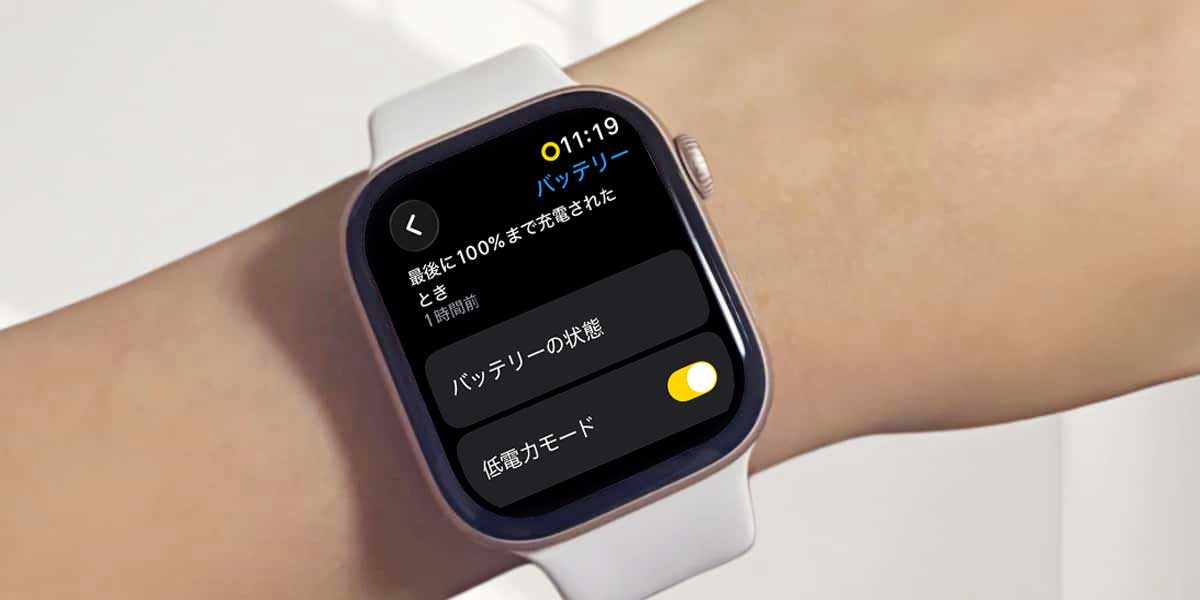
Apple Watchを使っていると、低電力モードをどう扱えばいいのか、少し迷う瞬間があります。
電池が減ってきたときに使うもの、というイメージはあっても、実際にどれくらい電池が持つのか、使い続けていて不便はないのか。気にはなるけれど、はっきり確かめる機会は意外と少ないままです。
低電力モードをよく使う人もいれば、あまり使わない人もいます。ほかのApple Watchユーザーはどんなタイミングで使っているのか、そもそも使っているのか。省電を意識するとき、低電力モード以外に選ばれている方法は何なのか。
低電力モードで制限される機能
心拍数と健康データ
低電力モードにすると、心拍数や健康データの扱われ方が少し変わります。数値が完全に見られなくなるわけではありませんが、普段のように常に裏側で測定が続いている状態ではなくなります。
低電力モード中に変わる点
- 心拍数のバックグラウンド測定が停止する
- 睡眠中の心拍・血中酸素の自動測定が行われない
- 高心拍・低心拍・不規則な心拍の通知が停止する
- 画面を開いたときの心拍数は確認できるが、記録の間隔は広くなる
日常で時間を確認する程度であれば、大きな違いを感じないこともあります。ただ、あとからデータを振り返る習慣がある人にとっては、記録の抜けや滑らかな推移に気づきやすい部分です。
GPSと運動記録
位置情報を使う運動では、低電力モードにすると精度や記録の細かさに差が出ることがあります。ワークアウト自体は行えますが、裏側の更新頻度が抑えられるため、いつもと同じ記録にはなりにくいことがあります。
運動中に起こりやすい変化
- ルートが直線的に見えるなど、軌跡が粗くなることがある
- 距離やペースの表示が大まかになる場合がある
- 高低差などの細かいデータが反映されにくい
- ワークアウト開始のリマインダーが表示されない
軽い散歩程度であれば気にならないこともありますが、走った距離やペースをあとから確認する人にとっては、物足りなさを感じやすい部分です。
通知とバックグラウンド動作
低電力モードでは、通知やアプリの動きも控えめになります。普段は気づかない裏側の更新が抑えられるため、反応が少しゆっくりに感じることがあります。
日常で変わりやすい部分
- アプリのバックグラウンド更新の頻度が下がる
- 文字盤のコンプリケーションの情報更新が遅くなる
- ライブアクティビティの反映が控えめになる
- Siriの反応や通話の発信に時間がかかることがある
- アニメーションやスクロールが滑らかでなくなる場合がある
通知が中心の使い方であれば大きな不便を感じないこともあります。ただ、細かい情報の変化や操作の軽さに慣れていると、いつもより静かな動きに気づくことはあります。
低電力モード使用時のバッテリー持ち
低電力モードを使ったとき、通常の使い方と比べて、電池の減り方にどれくらい差が出るのかは気になるところです。
通常モード
低電力モードを使わず、通常モードのまま使った場合のバッテリー持ちは、「どんな1日を過ごしたか」によって体感が大きく変わります。
実際の使用記録
- 22:42 に100%まで充電し、通常モードで使用開始
- 睡眠:約8時間(抬腕表示・常時表示はオフ)
- 運動:約2時間(抬腕表示・常時表示オン)
- 日中の通常使用:約14時間(そのうち半分は抬腕表示・常時表示オン)
- 24時間後の残量:約31%
運動や表示機能の使用が一部の時間帯に限られていても、1日通して使えば、それなりに電池は減っていきます。
通常モードで感じやすいポイント
- 運動や表示機能を使う時間がある日は、電池の減りを実感しやすい
- 睡眠中など、機能を抑えている時間があっても消費は積み重なる
- 1日の終わりに3割前後残っていると、「今日は十分使えた」と感じる人も多い
多くの人が1日1回の充電を選んでいるのは、電池切れを避けたいという安心感から、そうしている人が多いのかもしれません。
途中から低電力モード
電池が減ってきたタイミングで、「このままだと今日は足りないかも」と感じた時点で低電力モードに切り替える。この使い方を、意識せずに選んでいる人も多いかもしれません。
前半は通常モードとほとんど変わらない感覚で使え、後半だけ省電を気にする形になるため、通知や操作感に強い違和感を覚えにくいのも特徴です。
実際の使用記録
- 通常モードで使い始める
- 電池が8割前後になったところで低電力モードに切り替える
- そのまま使い続け、残量1%までで60時間以上
途中から低電力モードを使ったときの印象
- 日中は普段通りに使い、電池だけを後半で調整できる
- 「今日は充電できないかも」という不安を感じにくくなる
- 結果として、1日半から2日近く使えたと感じるケースがある
常時低電力モード
最初から最後まで、常に低電力モードをオンにしたまま使う。バッテリーをできるだけ長く持たせたいときに、こうした使い方を選ぶ人もいます。
ただしこの場合は、電池が延びる分、使い勝手や記録内容に割り切りが必要になります。通知と時刻の確認が中心で、運動や健康データを細かく追わない前提の使い方です。
電池の持ちだけを見ると魅力的ですが、ずっとこのままにしておく、というよりは、「今日は長く持たせたい」という日にだけ選ばれることが多いようです。
実際の使用記録
- 常時低電力モードをオンにしたまま使用
- 通知確認・時刻確認が中心の使い方
- 満充電から残量1%までで約70時間以上使用
このように、使い方をかなり絞れば、通常モードよりも明らかに長い時間使えたと感じるケースもあります。ただし、心拍数や運動記録などのデータは制限されるため、「Apple Watchらしい機能」をどこまで使いたいかが迷いやすい分かれ目になります。
常時低電力モードが合いやすい使い方
- 長時間充電できない日が続くとき
- 時刻や通知の確認が主な目的になっている
- 運動や健康データを重視しない期間
電池持続時間だけを基準にすれば有効な方法ですが、常時設定として固定されるケースは少なく、必要な期間に限定して使われることがほとんどです。
低電力モードが合う場面
ここまで見てきたように、低電力モードは、付き合い方によって受け取り方が変わる機能です。どんなタイミングなら無理なく使えるのかを考えてみると、判断しやすくなることもあります。
外出が長くなるとき
外出先から帰るころ、思ったより電池が減っていることに気づく場面もあります。残量が1割を切り、これから電車に乗る、改札を通るといった状況になると、「このまま使い切ってしまわないか」が現実的になります。
すぐに使えなくなるわけではなくても、地図や改札の利用など、ここから先にも最低限の役割が残っているとき、電池を延ばすために低電力モードへ切り替えが選ばれやすくなります。
帰宅前に切り替えられやすいタイミング
- 残量が1割前後まで減っていることに気づいたとき
- これから電車やバスに乗る予定がある
- 時刻や交通系の利用が最後まで必要な場面
この段階では、運動の記録や細かいデータよりも、「最後まで使い切らずに帰れること」が優先されます。
通知確認が中心のとき
その日はあまり動かず、Apple Watchでやりたいことが限られている。そんな日には、通知確認が使い方の中心になることがあります。
メッセージや着信を受け取れれば十分で、アプリを頻繁に開いたり、運動を記録したりする予定がない日なら、低電力モードに切り替えても使い心地はあまり変わりません。
もちろん、反応が少しゆっくりに感じる場面はあります。ただ、画面を見る回数が少ない日だと、それが困りごとになることはあまりありません。
逆に、データをあとから見返したい日や、アプリを行き来する使い方が多い日は、通常モードのほうが安心できることもあります。通知が中心の日かどうかで、選びやすさが変わる場面です。
通知確認が中心になりやすい状況
- 仕事中や移動中で、連絡の確認が主な目的になっている
- 画面を見る回数が少なく、操作も最小限で済んでいる
- その日は運動や健康データを振り返る予定がない
このような使い方では、多少反応がゆっくりに感じられても、大きな不便にはなりにくいことがあります。通知が確認できて、時刻が分かれば十分、という前提であれば、低電力モードを使っても違和感を覚えにくいタイミングです。
逆に、細かいデータをあとから見返したい日や、アプリを行き来する使い方が多い場合は、通常モードのほうが安心できると感じることもあります。通知が中心の日かどうかで、選ばれ方が分かれやすい場面と言えそうです。
低電力モードを使わずに電池を抑える設定
低電力モードを使うほどではないけれど、電池の減りが少し気になる。そんなときは、いきなり機能を制限するのではなく、日常の設定を見直すことから始める人も多いようです。
表示と画面の設定
画面は毎日もっとも長く使う部分でもあり、消費にも影響しやすいところです。まず変えやすいのは、明るさや常時表示まわりです。
明るさを一段階下げるだけでも、室内中心の生活であれば見え方はほとんど変わりません。
- Apple Watchの「設定」アプリを開く
- 「画面表示と明るさ」をタップ
- 明るさを1段階下げる
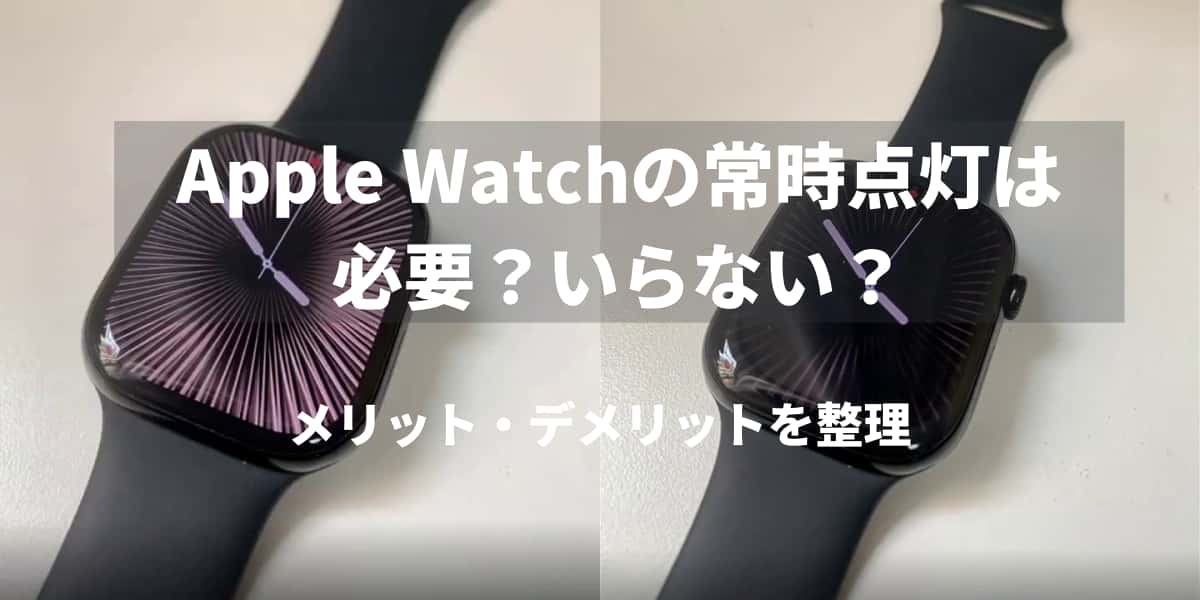
常時表示を使わない日をつくるのもひとつの方法です。常に点灯していなくても、腕を上げれば時刻はすぐ確認できます。
- 「設定」アプリを開く
- 「画面表示と明るさ」をタップ
- 「常にオン」をオフにする
常時表示をオフにするかどうか迷う場合は、使う・使わないそれぞれの考え方を整理した記事も参考になります。
通知とバックグラウンド動作の見直し
通知やバックグラウンド更新は、便利さと引き換えに少しずつ電池を使っています。すべてを止める必要はありませんが、使っていないアプリまで常に動いている状態は見直す余地があります。
- iPhoneの「Watch」アプリを開く
- 「一般」をタップ
- 「Appのバックグラウンド更新」を選ぶ
- 不要なアプリをオフにする
また、通知が多いほど画面の点灯や振動も増えます。必要な連絡だけが届く状態に近づけると、体感はかなり変わります。
- iPhoneの「Watch」アプリを開く
- 「通知」をタップ
- 不要なアプリの通知をオフにする
運動と健康機能まわり
運動や健康データの記録は、Apple Watchの良さがいちばん出るところです。だからこそ、ここは「全部切る」ではなく、使う日と使わない日で配分を変えるほうが、感覚としては自然です。
- 運動しない日は、関連機能を意識的に使わない
- 常時測定が不要な項目を見直す
- 位置情報が必要ない場面では、GPSを使わない選択をする
たとえば「今日は運動しない」と分かっている日なら、わざわざワークアウトを回さないだけでも十分です。逆に運動する日は、そこだけはきちんと測って、ほかの時間帯は手をかけない。そのメリハリのほうが、低電力モードに頼らずに電池が落ち着くことがあります。
こういう調整を先にしておくと、低電力モードは「まだ不安な日だけの保険」になってくれます。日常の使い心地を崩さずに済む、という意味では、この順番がいちばんラクでした。
まとめ
ここまで付き合い方を振り返ってみると、低電力モードは「いつもオンにしておく機能」ではないと感じています。Apple Watchの良さは、反応の速さや記録の細かさにもあるので、普段からそれを抑えてしまうのは、やはり少し惜しいところがあります。
電池に余裕があるうちは通常モードで使い、必要な機能をきちんと使う。電池が減ってきて、今日はここから先を持たせたいと思ったときにだけ、低電力モードを使う。そのくらいの距離感が、日常的には一番無理がありませんでした。
低電力モードは、省電のための主役というより、困ったときに頼れる補助的な存在です。常に使うものではなく、必要な場面で選べる選択肢のひとつ。そう考えるようになってから、低電力モードに迷うことはほとんどなくなりました。