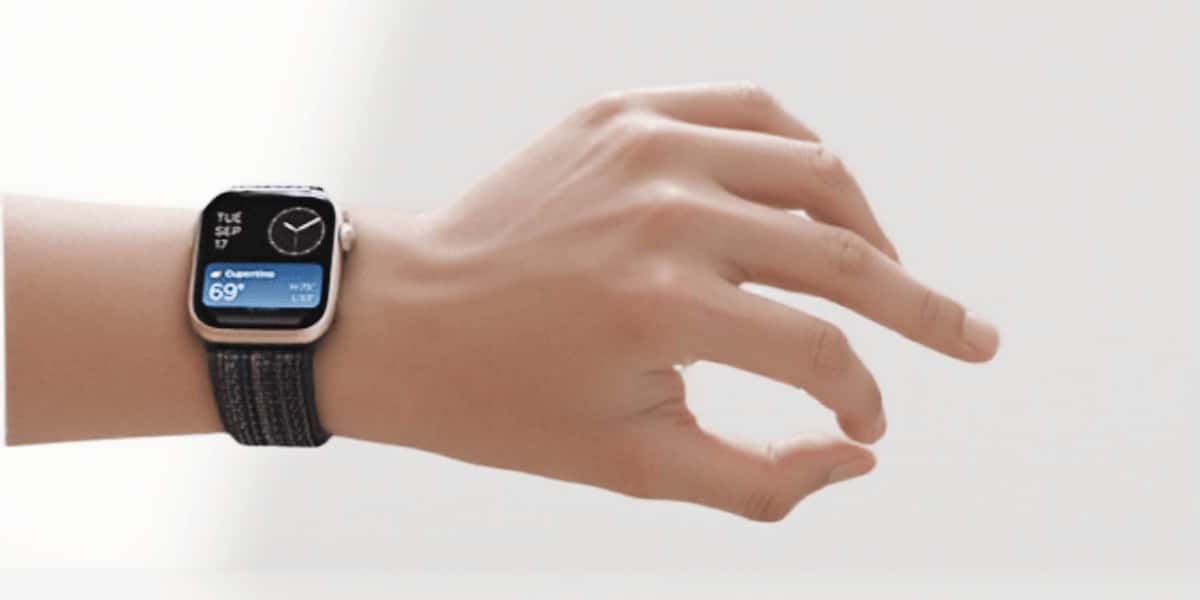
Apple Watchのダブルタップは、設定画面で目にすると気になる機能のひとつです。着信に出たり、タイマーを止めたりと、画面に触れずに操作できるのは分かっていても、実際の生活の中でどれくらい出番があるのかは少し曖昧なままです。
気づけば自然と使っている場面もあれば、存在を思い出さない日もあります。ダブルタップはどんなときに手が伸びるのか。日常の使い方を振り返ると、いくつか共通する場面が見えてきます。
ダブルタップで活用されやすい操作
着信・通話対応
ダブルタップは、着信の応答にも使えます。画面の「応答」を押す代わりに、指先を合わせるだけでそのまま通話が始まります。振動を感じたあと、そのまま応答できるのは思いのほか自然です。
着信対応で変わるところ
- ボタンを探さずに済む
- 操作がひとつ減る
- 画面をじっと見なくても反応できる
毎回これを使うわけではありません。それでも、着信まわりではダブルタップを選ぶことが少しずつ増えていきます。
タイマーやアラームの停止
タイマーやアラームも、鳴った瞬間にダブルタップで止められます。画面を確認して停止ボタンを押す手順がなくなるだけで、操作がひとつで済みます。
停止操作で感じる変化
- 表示を探さなくていい
- 音がそのまま止まる
止めるという動作はそれだけで完結しているので、ジェスチャー操作とも無理なく合います。思い出したときに迷わず使える、そんな操作のひとつです。
音楽の再生・一時停止
音楽の再生や一時停止にも対応しています。再生中でも、腕元の動きだけで音を止めたり戻したりできます。画面を開くよりも少し早く、動きがそのまま再生や停止につながります。
音楽操作で変わるところ
- 再生と停止をすぐ切り替えられる
- Watch上で操作を終えられる
ほかの方法もありますが、ダブルタップという選択肢があることで、音楽まわりの扱いが少し気軽になります。
特に便利とされる使用シーン
操作としてはシンプルでも、思い出すきっかけは意外と日常の中にあります。ダブルタップが選ばれるのは、手や時間に少し余裕がないときです。
片手がふさがっている場面
朝の電車で、つり革を握ったまま腕が震えることがあります。座れない日は、もう片方の手を動かす余裕がありません。その体勢のまま応答できると、混んだ車内でも動きを増やさずに済みます。
揺れている中で画面を正確に押すのは意外と気を使います。指先の動きだけで済むと、それだけで少し楽になります。
素早い操作が求められる場面
仕事中、パソコンに向かったまま通知に気づくことがあります。立ち上がる直前や、会議に入る前のわずかな時間。できればその場で終わらせたいと思う瞬間です。
画面を細かく操作するよりも、腕元だけで反応できると手間が増えません。慌ただしい時間帯ほど、その短さが助けになります。
画面に触れにくい状況
仕事を終えて帰宅し、そのまま夕食の準備を始めることもあります。手を洗ったあと、まだ水気が残っているまま腕に振動を感じることがあります。
タオルで拭き直すほどではないけれど、そのまま画面には触れたくない。そんなときにダブルタップで操作できると、作業の手を止めずにいられます。こういう場面で思い出されることが多い機能です。
活用が広がりにくいケース
便利に感じる場面がある一方で、ダブルタップがあまり出番を持たない操作もあります。使えないというより、気づけば別の方法を選んでいる場面です。その差があることも、この機能らしさのひとつかもしれません。
通知内容を詳しく確認する場合
通知が届いたとき、まず知りたいのは内容そのものです。誰からなのか、どんなメッセージなのか。応答や停止のように動作がひとつで完結する操作とは違い、通知は「読む」「開く」「戻る」といった流れが続きます。
ダブルタップで最初の反応はできても、そのあと細かく確認しようとすると、結局画面に触れることになります。内容をじっくり見たいときほど、タップ操作のほうが落ち着く場面もあります。
通知まわりでは、ダブルタップはきっかけ程度にとどまりやすい。そんな使い分けになることが多いようです。
確実性が優先される操作
操作によっては、できるだけ確実に一度で決めたい場面もあります。誤って別の動作になってしまうと困るようなときです。
ジェスチャーは便利ですが、状況によっては反応が安定しないと感じることもあります。迷いを感じたときは、結局いつものタップ操作に戻ることが増えていきます。
ダブルタップは、すべてを置き換えるものではありません。楽に済ませられる場面では頼りになりますが、確実さを優先したいときには無理に使わない。その距離感がちょうどいいのかもしれません。
設定方法と事前に確認したいポイント
実際に使ってみようと思ったときに、いちばん気になるのが設定まわりです。操作そのものはそれほど難しくなく、数分あればオンにできます。あらかじめ対応機種や条件だけ確認しておくと安心です。
基本の設定手順
ダブルタップは、Apple Watch側の設定からオンにできます。特別な準備は必要ありません。
- Apple Watchの「設定」アプリを開く
- 「ジェスチャー」または「ダブルタップ」の項目を選ぶ
- ダブルタップをオンにする
すでにオンになっていることもあります。反応しないと感じたときは、まずジェスチャーがオンになっているかを確認してみると落ち着きます。
動作条件と対応機種
ダブルタップは、比較的新しいモデルで使えます。手元の機種が対応しているかは、あらかじめ確認しておきたいところです。
- Apple Watch Series 9 以降
- Apple Watch Ultra 2 以降
- watchOSが最新の状態になっていること
また、手首に装着してロックが解除されていることも前提になります。姿勢や手の動きによっては反応が安定しないと感じることもありますが、設定がオンになっていれば基本的な操作は問題なく行えます。
まとめ
ダブルタップは、使ってみるまで出番がはっきりしない機能です。便利だと感じる瞬間もあれば、触れたほうが早いと思う場面もあります。
一通り試してみて感じたのは、この機能は「広げて使う」ものではないということです。応答や停止のように動きが単純な操作には自然に馴染みますが、確認や選択が続く場面まで無理に広げる必要はありません。
ダブルタップは、手が足りない瞬間にだけ静かに効く機能です。出番は多くなくても、その役割がはっきりしているからこそ、長く付き合えるのだと思います。